
形状裁剪
如何在 iPhone 上把照片裁成圆形、星形或其他形状
做一张圆形头像、一枚星形贴纸,或一张带相框的人像。选择形状,在其中移动照片,再决定周围放什么,全部在你的 iPhone 上完成。
更新于 2026-10-29 · App Store 免费下载 · iPhone & iPad, iOS 17+
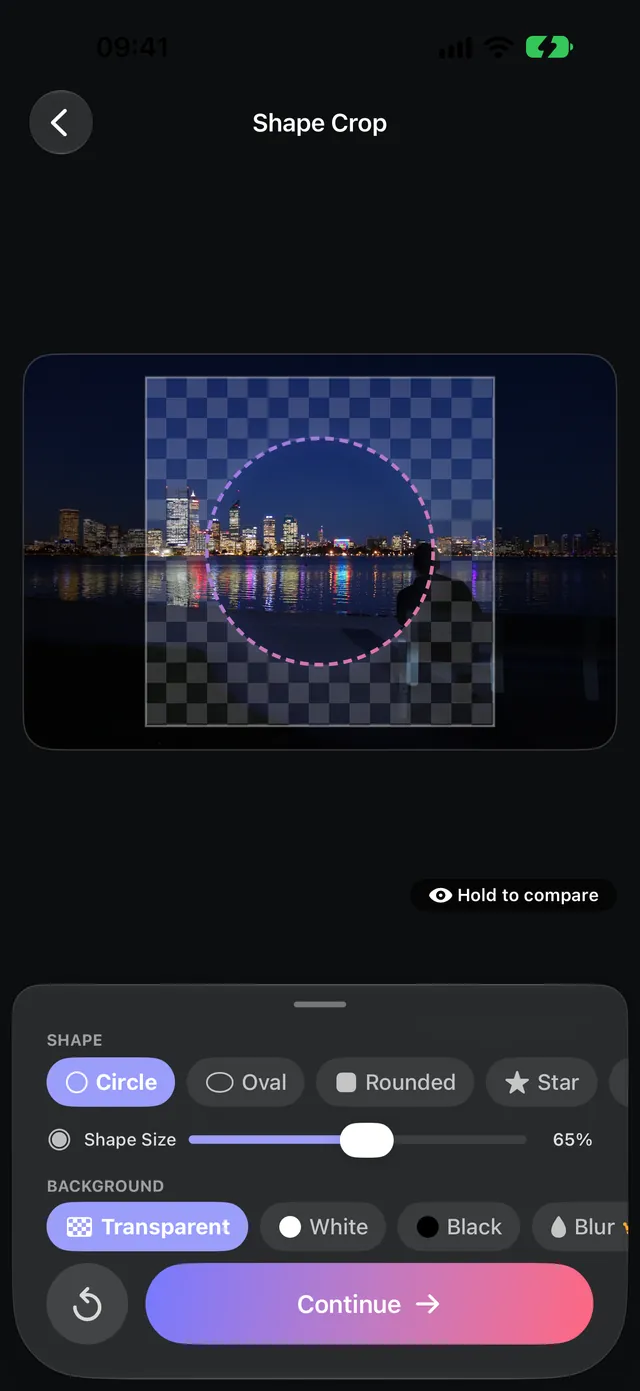
“形状裁剪”能做什么
形状裁剪会按某个形状的轮廓裁切照片。你可以选择形状、它在画面中的大小、照片在形状内的位置,以及形状周围区域填充什么。它只处理照片,并在你的 iPhone 上运行,所以不会上传任何内容。
形状与背景
形状列表共有 18 种形状,分为三类:
| 类别 | App 中的形状 |
|---|---|
| 几何 | 圆形、椭圆、圆角、星形、六边形、菱形、三角形 |
| 相框 | 蝴蝶结相框、邮票、拱形、熊耳朵 |
| 趣味 | 蝴蝶结、四叶草、花朵、云朵、猫爪、花边、盾牌 |
形状周围的区域有四种选择:
| 背景 | 效果 | 保存格式 | 免费或 Premium |
|---|---|---|---|
| 透明 | 只保留形状,其余部分透明 | PNG | 免费 |
| 白色 | 纯白色背景上的形状 | JPEG | 免费 |
| 黑色 | 纯黑色背景上的形状 | JPEG | 免费 |
| 模糊 | 形状保持清晰,周围是同一张照片的模糊副本 | JPEG | Premium 选项(皇冠) |
所有形状以及“透明”“白色”“黑色”背景都是免费的。模糊是 Premium 选项:你可以免费选择并预览它,但用它保存需要 OptiPixel Premium 或观看一段短视频,该短视频涵盖这一次任务。
在 iPhone 上把照片裁成形状的详细步骤
- 打开 OptiPixel,在首页打开形状裁剪(如果没有固定在首页,请点按查看全部)。
- 点按开始,从照片或文件中选取照片。一次运行可以选多张照片。
- 在形状面板中滚动浏览形状并点按一个,例如圆形。照片上的取景框会采用该形状的自然比例。
- 拖动照片在形状内移动,并用双指缩放,直到面部或主体位于你想要的位置。
- 用形状大小滑块让形状在取景框内变大或变小,范围从 25% 到 100%。对于直边形状(圆角、三角形、菱形、六边形和星形),可以用圆角半径滑块把边角变圆。
- 在背景下,点按透明、白色、黑色或模糊。选择“模糊”时,可以用滑块设定模糊的强度。
- 按住按住对比可查看原图,或点按重置重新开始取景。
- 点按继续。检查页面会显示按你的设置裁好的每张照片,以及一张写有形状和背景的卡片。点按底部的按钮(显示为“形状裁剪”以及照片数量),任务就会进入队列。
同样的形状、大小和背景会应用于这次运行中的每一张照片。结果默认保存为新文件;请参阅OptiPixel 的结果保存位置。
做出好形状的小技巧
- 头像和贴纸用“透明”。它保存为 PNG,能保留透明区域,便于用在聊天 App 和设计工具中。“白色”“黑色”和“模糊”保存为 JPEG,不支持透明。
- 人像选相框。相框(蝴蝶结相框、邮票、拱门和熊耳朵)的设计能让位于中央的面部保持清晰。
- 让形状配合照片。取景框会跟随形状的比例,所以椭圆或拱门适合人像,云朵适合宽幅场景。
- 稍微放大一点。主体填满形状,比周围留有大片空白更有冲击力。
- 想先去掉背景?用抠图分离出主体,或用调整尺寸设定精确的像素尺寸。
常见问题解答
“形状裁剪”免费吗?
大部分免费。所有形状以及“透明”“白色”“黑色”背景都免费。“模糊”背景是带皇冠标记的 Premium 选项:保存它需要 OptiPixel Premium 或观看一段短视频。免费运行最多处理 3 张照片;观看一段短视频可解锁最多 10 张,超过这个数量则需要 Premium。
能做出透明背景的圆形吗?
能。选择圆形和透明。结果是一张 PNG,圆形之外是透明区域。
为什么我的结果是 JPEG?
只有“透明”可以保存为 PNG。“白色”“黑色”和“模糊”背景是实色的,所以保存为 JPEG。
可以在形状内移动照片吗?
可以。继续之前,拖动即可移动,双指缩放即可放大缩小。画布会显示整张照片,上面覆盖着裁剪取景框,取景框之外的部分会变暗。
“形状裁剪”会改动我的原照片吗?
默认不会:结果保存为新照片。只有当你在设置 › 结果存储位置中选择了编辑原照片或替换原始文件,结果才会取代原件。
我的照片会被上传到任何地方吗?
不会。裁剪在你的 iPhone 上运行,原照片绝不会离开你的设备。