
Recorte em forma
Como recortar uma foto em círculo, estrela ou outra forma no iPhone
Faça uma foto de perfil redonda, um adesivo em forma de estrela ou um retrato com moldura. Escolha uma forma, mova a foto dentro dela e decida o que vai ao redor, tudo no seu iPhone.
Atualizado em 29 de outubro de 2026 · Grátis na App Store · iPhone e iPad, iOS 17+
O que o Recorte em forma faz
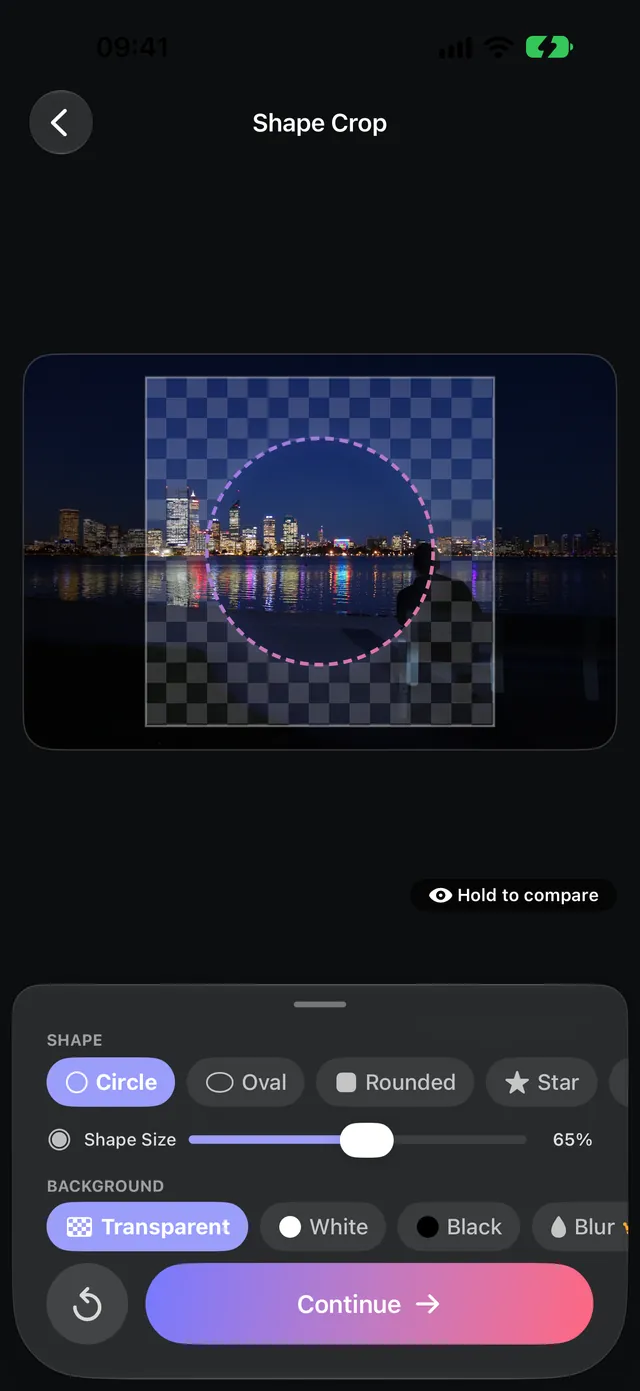
O Recorte em forma recorta uma foto seguindo o contorno de uma forma. Você escolhe a forma, o tamanho que ela ocupa no quadro, como a foto fica posicionada dentro dela e o que preenche a área ao redor da forma. Ele funciona só com fotos e roda no seu iPhone, então nada é enviado.
Formas e fundos
A lista tem 18 formas de três tipos:
| Tipo | Formas no app |
|---|---|
| Geométricas | Círculo, Oval, Arredondado, Estrela, Hexágono, Losango, Triângulo |
| Molduras | Moldura com laço, Selo, Arco, Orelhas de urso |
| Divertidas | Laço, Trevo, Flor, Nuvem, Patinha, Ondulado, Escudo |
A área ao redor da forma tem quatro opções:
| Fundo | O que você obtém | Salvo como | Grátis ou Premium |
|---|---|---|---|
| Transparente | Só a forma, com o resto transparente | PNG | Grátis |
| Branco | A forma sobre branco liso | JPEG | Grátis |
| Preto | A forma sobre preto liso | JPEG | Grátis |
| Desfoque | A forma nítida, com uma cópia desfocada da mesma foto ao redor | JPEG | Opção Premium (coroa) |
Todas as formas e os fundos Transparente, Branco e Preto são grátis. O Desfoque é uma opção Premium: você pode escolhê-lo e visualizá-lo de graça, e salvar com ele exige o OptiPixel Premium ou um vídeo curto, que cobre essa tarefa.
Recortar uma foto em uma forma no iPhone, passo a passo
- Abra o OptiPixel e abra Recorte em forma no Início (toque em Ver tudo se ele não estiver fixado).
- Toque em Começar e escolha sua foto em Fotos ou em Arquivos. Você pode escolher várias fotos para uma mesma tarefa.
- No painel Forma, role pelas formas e toque em uma, por exemplo Círculo. A moldura sobre a foto assume as proporções naturais da forma.
- Arraste a foto para movê-la dentro da forma e use o gesto de pinça para ampliar, até o rosto ou o assunto ficar onde você quer.
- Use o controle Tamanho da forma para deixar a forma maior ou menor dentro da moldura, de 25% a 100%. Nas formas de bordas retas (Arredondado, Triângulo, Losango, Hexágono e Estrela), um controle Raio dos cantos arredonda os cantos.
- Em Fundo, toque em Transparente, Branco, Preto ou Desfoque. Com o Desfoque, um controle define a intensidade do desfoque.
- Mantenha Toque e segure para comparar pressionado para ver o original, ou toque em Redefinir para refazer o enquadramento do zero.
- Toque em Continuar. A Revisão mostra cada foto recortada com os seus ajustes e um cartão com a forma e o fundo. Toque no botão na parte de baixo, que diz Recorte em forma com o número de fotos, e a tarefa vai para a Fila.
A mesma forma, o mesmo tamanho e o mesmo fundo valem para todas as fotos da tarefa. Os resultados são salvos como arquivos novos por padrão; veja onde o OptiPixel salva os resultados.
Dicas para boas formas
- Use Transparente para avatares e adesivos. Ele salva um PNG, que mantém a área transparente para apps de conversa e ferramentas de design. Branco, Preto e Desfoque salvam um JPEG, que não tem transparência.
- Escolha uma moldura para retratos. As molduras (Moldura com laço, Selo, Arco e Orelhas de urso) são feitas para que um rosto no meio fique livre.
- Combine a forma com a foto. A moldura segue as proporções da forma, então um Oval ou um Arco combina com um retrato e uma Nuvem combina com uma cena aberta.
- Aproxime um pouco. Um assunto que preenche a forma tem mais força do que um com muito espaço vazio ao redor.
- Precisa tirar o fundo antes? Use o Remover fundo para isolar o assunto, ou o Redimensionar para definir um tamanho exato em pixels.
Perguntas frequentes
O Recorte em forma é grátis?
Na maior parte. Todas as formas e os fundos Transparente, Branco e Preto são grátis. O fundo Desfoque é uma opção Premium marcada com uma coroa: salvá-lo exige o OptiPixel Premium ou um vídeo curto. As tarefas grátis aceitam até 3 fotos; um vídeo curto libera até 10, e mais do que isso exige o Premium.
Consigo um círculo com fundo transparente?
Sim. Escolha Círculo e Transparente. O resultado é um PNG com uma área transparente fora do círculo.
Por que meu resultado é um JPEG?
Só o Transparente consegue salvar um PNG. Branco, Preto e Desfoque têm um fundo sólido, então são salvos como JPEG.
Posso mover a foto dentro da forma?
Sim. Arraste para mover e use o gesto de pinça para ampliar antes de continuar. A tela mostra a foto inteira com a moldura de recorte por cima, e o que fica fora da moldura aparece escurecido.
O Recorte em forma altera minha foto original?
Por padrão não: o resultado é salvo como uma foto nova. Só se você escolher Editar original ou Substituir o original em Ajustes › Onde os resultados são salvos é que um resultado toma o lugar do original.
Minhas fotos são enviadas para algum lugar?
Não. O recorte roda no seu iPhone, e a foto original nunca sai do seu dispositivo.