Recorte con forma
Cómo recortar una foto en círculo, estrella u otra forma en iPhone
Haz una foto de perfil redonda, una pegatina con forma de estrella o un retrato enmarcado. Elige una forma, mueve la foto dentro de ella y decide qué va alrededor, todo en tu iPhone.
Actualizado 29 de octubre de 2026 · Gratis en el App Store · iPhone y iPad, iOS 17+
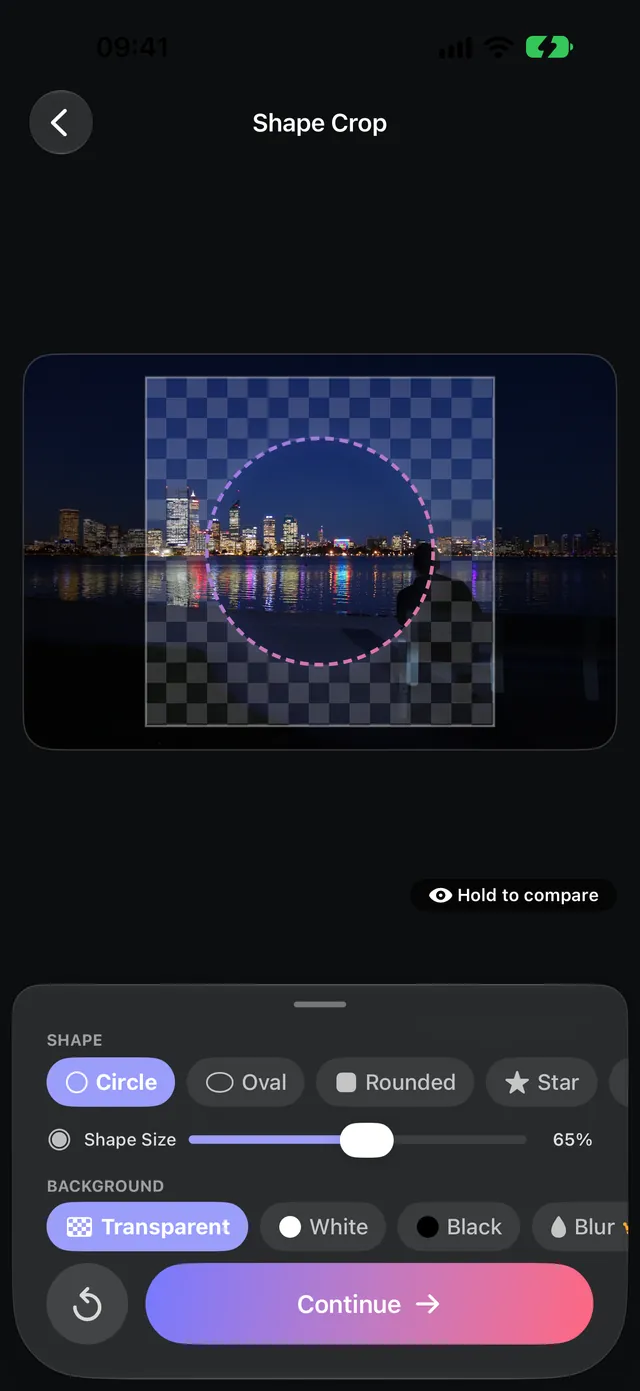
Qué hace Recorte con forma
Recorte con forma recorta una foto siguiendo el contorno de una forma. Tú eliges la forma, el tamaño que ocupa en el encuadre, cómo se coloca la foto dentro y qué rellena el área que rodea la forma. Funciona solo con fotos y se ejecuta en tu iPhone, así que no se sube nada.
Formas y fondos
La lista tiene 18 formas de tres tipos:
| Tipo | Formas en la app |
|---|---|
| Geométricas | Círculo, Óvalo, Redondeado, Estrella, Hexágono, Rombo, Triángulo |
| Marcos | Marco con lazo, Sello, Arco, Orejas de oso |
| Divertidas | Lazo, Trébol, Flor, Nube, Huella, Festón, Escudo |
El área alrededor de la forma tiene cuatro opciones:
| Fondo | Lo que obtienes | Se guarda como | Gratis o Premium |
|---|---|---|---|
| Transparente | Solo la forma, con el resto transparente | PNG | Gratis |
| Blanco | La forma sobre blanco liso | JPEG | Gratis |
| Negro | La forma sobre negro liso | JPEG | Gratis |
| Desenfoque | La forma nítida, con una copia desenfocada de la misma foto alrededor | JPEG | Opción Premium (corona) |
Todas las formas y los fondos Transparente, Blanco y Negro son gratis. Desenfoque es una opción Premium: puedes elegirla y previsualizarla gratis, y guardar con ella requiere OptiPixel Premium o un vídeo corto, que cubre esa tarea.
Recortar una foto con una forma en iPhone, paso a paso
- Abre OptiPixel y abre Recorte con forma en Inicio (toca Ver todo si no está fijada).
- Toca Empezar y elige tu foto de Fotos o de Archivos. Puedes elegir varias fotos para una misma tanda.
- En el panel Forma, desplaza las formas y toca una, por ejemplo Círculo. El marco sobre la foto adopta las proporciones naturales de la forma.
- Arrastra la foto para moverla dentro de la forma y pellizca para ampliar, hasta que la cara o el sujeto quede donde quieres.
- Usa el control deslizante Tamaño de la forma para hacer la forma más grande o más pequeña dentro del marco, del 25 % al 100 %. En las formas de bordes rectos (Redondeado, Triángulo, Rombo, Hexágono y Estrella), un control deslizante Radio de esquina redondea las esquinas.
- En Fondo, toca Transparente, Blanco, Negro o Desenfoque. Con Desenfoque, un control deslizante fija la intensidad del desenfoque.
- Mantén pulsado Mantén pulsado para comparar para ver el original, o toca Restablecer para empezar de nuevo el encuadre.
- Toca Continuar. Revisión muestra cada foto recortada con tus ajustes y una tarjeta con la forma y el fondo. Toca el botón de la parte inferior, que dice Recorte con forma con el número de fotos, y la tarea pasa a la Cola.
La misma forma, el mismo tamaño y el mismo fondo se aplican a todas las fotos de la tanda. Los resultados se guardan como archivos nuevos por defecto; consulta dónde guarda OptiPixel los resultados.
Consejos para formas que quedan bien
- Usa Transparente para avatares y pegatinas. Guarda un PNG, que conserva el área transparente para las apps de chat y las herramientas de diseño. Blanco, Negro y Desenfoque guardan un JPEG, que no admite transparencia.
- Elige un marco para los retratos. Los marcos (Marco con lazo, Sello, Arco y Orejas de oso) están pensados para que una cara situada en el centro quede despejada.
- Adapta la forma a la foto. El marco sigue las proporciones de la forma, así que un Óvalo o un Arco van bien con un retrato y una Nube con una escena panorámica.
- Amplía un poco. Un sujeto que llena la forma se ve con más fuerza que uno con mucho espacio vacío alrededor.
- ¿Necesitas quitar antes el fondo? Usa Recortar sujeto para aislar el sujeto, o Cambiar tamaño para fijar un tamaño exacto en píxeles.

OptiPixel — Fotos y vídeos menos pesados
Gratis · Sin cuenta · Se ejecuta en tu iPhone
Preguntas frecuentes
¿Es gratis Recorte con forma?
En su mayor parte. Todas las formas y los fondos Transparente, Blanco y Negro son gratis. El fondo Desenfoque es una opción Premium marcada con una corona: guardarlo requiere OptiPixel Premium o un vídeo corto. Las tandas gratis admiten hasta 3 fotos; un vídeo corto desbloquea hasta 10, y más que eso requiere Premium.
¿Puedo obtener un círculo con fondo transparente?
Sí. Elige Círculo y Transparente. El resultado es un PNG con un área transparente fuera del círculo.
¿Por qué mi resultado es un JPEG?
Solo Transparente puede guardar un PNG. Blanco, Negro y Desenfoque tienen un fondo sólido, así que se guardan como JPEG.
¿Puedo mover la foto dentro de la forma?
Sí. Arrastra para mover y pellizca para ampliar antes de continuar. El lienzo muestra la foto entera con el marco de recorte encima, y lo que queda fuera del marco aparece atenuado.
¿Recorte con forma cambia mi foto original?
Por defecto no: el resultado se guarda como una foto nueva. Solo si eliges Editar original o Reemplazar el original en Ajustes › Dónde se guardan los resultados un resultado ocupa el lugar del original.
¿Se suben mis fotos a alguna parte?
No. El recorte se ejecuta en tu iPhone y la foto original nunca sale de tu dispositivo.