Vormuitsnede
Zo snijd je een foto uit als cirkel, ster of andere vorm op iPhone
Maak een rond profielplaatje, een stervormige sticker of een ingelijst portret. Kies een vorm, verschuif de foto erin en bepaal wat eromheen komt, allemaal op je iPhone.
Bijgewerkt 29 oktober 2026 · Gratis in de App Store · iPhone & iPad, iOS 17+
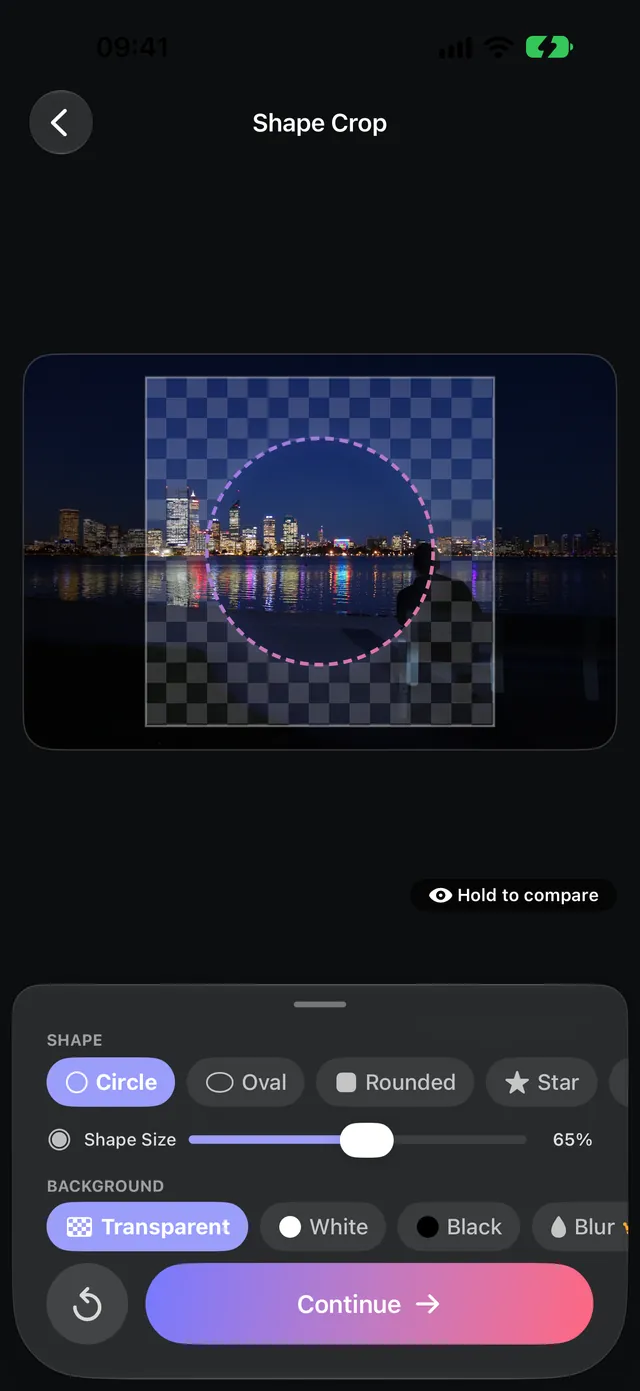
Wat Vormuitsnede doet
Vormbijsnijden snijdt een foto uit langs de omtrek van een vorm. Je kiest de vorm, hoe groot die in het kader staat, hoe de foto erin is gepositioneerd en wat het gebied rond de vorm vult. Het werkt alleen met foto's en draait op je iPhone, dus er wordt niets geüpload.
Vormen en achtergronden
De vormenlijst heeft 18 vormen in drie soorten:
| Soort | Vormen in de app |
|---|---|
| Geometrisch | Cirkel, Ovaal, Afgerond, Ster, Zeshoek, Ruit, Driehoek |
| Lijsten | Strikkader, Postzegel, Boog, Berenoren |
| Speels | Strik, Klaver, Bloem, Wolk, Pootje, Golfrand, Schild |
Het gebied rond de vorm heeft vier keuzes:
| Achtergrond | Wat je krijgt | Bewaard als | Gratis of Premium |
|---|---|---|---|
| Transparant | Alleen de vorm, de rest is doorzichtig | PNG | Gratis |
| Wit | De vorm op effen wit | JPEG | Gratis |
| Zwart | De vorm op effen zwart | JPEG | Gratis |
| Vervaagd | De vorm scherp, met een vervaagde kopie van dezelfde foto eromheen | JPEG | Premium-optie (kroon) |
Elke vorm en de achtergronden Transparant, Wit en Zwart zijn gratis. Vervaagd is een Premium-optie: je kunt hem gratis kiezen en bekijken, maar om met deze achtergrond te bewaren heb je OptiPixel Premium nodig of één korte video, die die taak dekt.
Een foto als vorm uitsnijden op iPhone, stap voor stap
- Open OptiPixel en open Vormbijsnijden op Home (tik op Alles als het niet is vastgezet).
- Tik op Aan de slag en kies je foto uit Foto's of Bestanden. Je kunt meerdere foto's voor één run kiezen.
- Scrol in het paneel Vorm door de vormen en tik op een vorm, bijvoorbeeld Cirkel. Het kader op de foto neemt de natuurlijke verhoudingen van de vorm aan.
- Sleep de foto om hem in de vorm te verschuiven en knijp om te zoomen, totdat het gezicht of het onderwerp staat waar je het wilt.
- Gebruik de schuif Vormgrootte om de vorm groter of kleiner te maken binnen het kader, van 25% tot 100%. Voor de vormen met rechte randen (Afgerond, Driehoek, Ruit, Zeshoek en Ster) rondt een schuif Hoekradius de hoeken af.
- Tik onder Achtergrond op Transparant, Wit, Zwart of Vervaagd. Bij Vervaagd bepaalt een schuif hoe sterk de vervaging is.
- Houd Houd ingedrukt om te vergelijken ingedrukt om het origineel te zien, of tik op Herstel om de uitsnede opnieuw te beginnen.
- Tik op Ga door. Het overzicht toont elke foto uitgesneden met je instellingen en een kaart met de vorm en achtergrond. Tik op de knop onderaan, waarop Vormuitsnede staat met het aantal foto's, en de taak gaat naar de Wachtrij.
Dezelfde vorm, grootte en achtergrond gelden voor elke foto in de run. Resultaten worden standaard als nieuwe bestanden bewaard; zie waar OptiPixel resultaten bewaart.
Tips voor mooie vormen
- Gebruik Transparant voor avatars en stickers. Het bewaart een PNG, die het doorzichtige gebied behoudt voor chat-apps en ontwerptools. Wit, Zwart en Vervaagd bewaren een JPEG, die geen transparantie heeft.
- Kies een lijst voor portretten. De lijsten (Strikkader, Postzegel, Boog en Berenoren) zijn zo gemaakt dat een gezicht in het midden vrij blijft.
- Stem de vorm af op de foto. Het kader volgt de verhoudingen van de vorm, dus een Ovaal of Boog past bij een portret en een Wolk bij een wijds tafereel.
- Zoom een beetje in. Een onderwerp dat de vorm vult, oogt sterker dan een onderwerp met veel lege ruimte eromheen.
- Moet de achtergrond eerst weg? Gebruik Vrijstaand maken om het onderwerp te isoleren, of Formaat wijzigen om een exacte pixelgrootte in te stellen.

OptiPixel — Foto's & video's kleiner maken
Gratis · Geen account nodig · Draait op uw iPhone
Veelgestelde vragen
Is Vormuitsnede gratis?
Grotendeels. Elke vorm en de achtergronden Transparant, Wit en Zwart zijn gratis. De achtergrond Vervaagd is een Premium-optie met een kroon: om hem te bewaren heb je OptiPixel Premium nodig of één korte video. Gratis runs nemen tot 3 foto's; een korte video ontgrendelt er tot 10, en meer vereist Premium.
Kan ik een cirkel met transparante achtergrond krijgen?
Ja. Kies Cirkel en Transparant. Het resultaat is een PNG met een doorzichtig gebied buiten de cirkel.
Waarom is mijn resultaat een JPEG?
Alleen Transparant kan een PNG bewaren. Wit, Zwart en Vervaagd hebben een vlakke achtergrond en worden daarom als JPEG bewaard.
Kan ik de foto in de vorm verschuiven?
Ja. Sleep om te verschuiven en knijp om te zoomen voordat je doorgaat. Het canvas toont de hele foto met het uitsnedekader erbovenop, en wat buiten het kader valt wordt gedimd.
Verandert Vormuitsnede mijn originele foto?
Standaard niet: het resultaat wordt als nieuwe foto bewaard. Alleen als je Origineel bewerken of Vervang het origineel kiest in Instellingen › Waar resultaten worden bewaard neemt een resultaat de plaats van het origineel in.
Worden mijn foto's ergens geüpload?
Nee. Het uitsnijden gebeurt op je iPhone en de originele foto verlaat je apparaat nooit.