शेप क्रॉप
iPhone पर फ़ोटो को गोल, तारे या दूसरे आकार में कैसे क्रॉप करें
गोल प्रोफ़ाइल फ़ोटो, तारे जैसा स्टिकर या फ़्रेम वाला पोर्ट्रेट बनाएँ। आकार चुनें, फ़ोटो को उसके अंदर खिसकाएँ और तय करें कि उसके चारों ओर क्या हो, सब आपके iPhone पर।
अपडेट किया गया 29 अक्टूबर 2026 · App Store पर मुफ्त · iPhone और iPad, iOS 17+
शेप क्रॉप क्या करता है
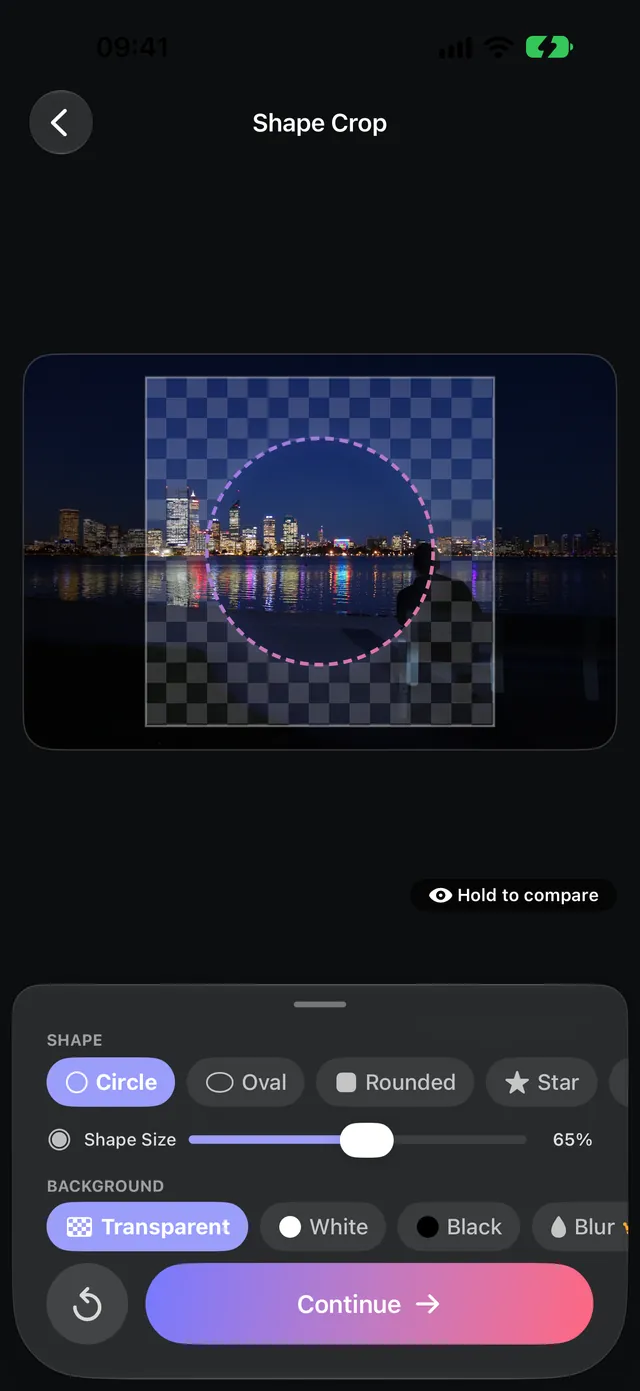
शेप क्रॉप फ़ोटो को किसी आकार की रूपरेखा में काटता है। आप आकार चुनते हैं, फ़्रेम में वह कितना बड़ा बैठे, फ़ोटो उसके अंदर कैसे रखी जाए, और आकार के चारों ओर की जगह में क्या भरा जाए। यह सिर्फ़ फ़ोटो पर काम करता है और आपके iPhone पर चलता है, इसलिए कुछ अपलोड नहीं होता।
आकार और बैकग्राउंड
आकारों की सूची में तीन तरह के 18 आकार हैं:
| प्रकार | ऐप में आकार |
|---|---|
| ज्यामितीय | गोला, अंडाकार, गोल कोने, तारा, षट्भुज, डायमंड, त्रिभुज |
| फ़्रेम | बो फ़्रेम, डाक टिकट, मेहराब, भालू के कान |
| मज़ेदार | बो, क्लोवर, फूल, बादल, पंजा, लहरदार, ढाल |
आकार के चारों ओर की जगह के लिए चार विकल्प हैं:
| बैकग्राउंड | आपको क्या मिलता है | इस रूप में सेव | मुफ़्त या Premium |
|---|---|---|---|
| पारदर्शी | सिर्फ़ आकार, बाकी सब आर-पार दिखने वाला | PNG | मुफ़्त |
| सफ़ेद | सादे सफ़ेद पर आकार | JPEG | मुफ़्त |
| काला | सादे काले पर आकार | JPEG | मुफ़्त |
| धुंधला | आकार तीखा, और उसके चारों ओर उसी फ़ोटो की धुंधली कॉपी | JPEG | Premium विकल्प (ताज) |
हर आकार और पारदर्शी, सफ़ेद व काला बैकग्राउंड मुफ़्त हैं। धुंधला Premium विकल्प है: आप उसे मुफ़्त में चुन और प्रीव्यू कर सकते हैं, पर उसके साथ सेव करने के लिए OptiPixel Premium या एक छोटा वीडियो चाहिए, जो उस टास्क को कवर करता है।
iPhone पर फ़ोटो को आकार में क्रॉप करें, चरण-दर-चरण
- OptiPixel खोलें और Home पर शेप क्रॉप खोलें (अगर वह पिन नहीं है तो सभी देखें पर टैप करें)।
- शुरू करें पर टैप करें और फ़ोटो या फ़ाइलें से अपनी फ़ोटो चुनें। एक रन के लिए आप कई फ़ोटो चुन सकते हैं।
- आकार पैनल में आकारों को स्क्रोल करें और किसी एक पर टैप करें, जैसे गोला। फ़ोटो पर बना फ़्रेम उस आकार के स्वाभाविक अनुपात ले लेता है।
- फ़ोटो को आकार के अंदर खिसकाने के लिए खींचें और ज़ूम के लिए पिंच करें, जब तक चेहरा या विषय मनचाही जगह पर न आ जाए।
- आकार को फ़्रेम के अंदर बड़ा या छोटा करने के लिए आकार का साइज़ स्लाइडर इस्तेमाल करें, 25% से 100% तक। सीधे किनारों वाले आकारों (गोल कोने, त्रिभुज, डायमंड, षट्भुज और तारा) के लिए कोनों की गोलाई स्लाइडर कोनों को गोल करता है।
- बैकग्राउंड के नीचे पारदर्शी, सफ़ेद, काला या धुंधला पर टैप करें। धुंधले के साथ एक स्लाइडर तय करता है कि धुंधलापन कितना तेज़ हो।
- ओरिजिनल देखने के लिए तुलना के लिए दबाकर रखें को दबाए रखें, या फ़्रेमिंग फिर से शुरू करने के लिए रीसेट करें पर टैप करें।
- जारी रखें पर टैप करें। रिव्यू हर फ़ोटो को आपकी सेटिंग से क्रॉप की हुई और आकार व बैकग्राउंड वाले कार्ड के साथ दिखाता है। नीचे के बटन पर टैप करें, जिस पर शेप क्रॉप और फ़ोटो की संख्या लिखी होती है, और टास्क कतार में चला जाता है।
एक ही आकार, साइज़ और बैकग्राउंड रन की हर फ़ोटो पर लागू होता है। नतीजे डिफ़ॉल्ट रूप से नई फ़ाइलों की तरह सेव होते हैं; देखें OptiPixel नतीजे कहाँ सेव करता है।
अच्छे आकारों के सुझाव
- अवतार और स्टिकर के लिए पारदर्शी चुनें। यह PNG सेव करता है, जो चैट ऐप और डिज़ाइन टूल के लिए आर-पार दिखने वाला हिस्सा बनाए रखता है। सफ़ेद, काला और धुंधला JPEG सेव करते हैं, जिसमें पारदर्शिता नहीं होती।
- पोर्ट्रेट के लिए फ़्रेम चुनें। फ़्रेम (बो फ़्रेम, स्टैंप, आर्च और भालू के कान) इस तरह बने हैं कि बीच का चेहरा साफ़ रहे।
- आकार को फ़ोटो से मिलाएँ। फ़्रेम आकार के अनुपात का पालन करता है, इसलिए अंडाकार या आर्च पोर्ट्रेट पर जमता है और बादल चौड़े दृश्य पर।
- थोड़ा ज़ूम करें। जो विषय आकार को भर देता है वह आसपास बहुत खाली जगह वाले विषय से ज़्यादा प्रभावी दिखता है।
- पहले बैकग्राउंड हटाना है? विषय को अलग करने के लिए कटआउट इस्तेमाल करें, या सटीक पिक्सेल साइज़ तय करने के लिए साइज़ बदलें।

OptiPixel — फ़ोटो-वीडियो फ़ाइल साइज़ घटाएँ
निःशुल्क · किसी खाते की आवश्यकता नहीं · आपके iPhone पर चलता है
अक्सर पूछे जाने वाले प्रश्न
क्या शेप क्रॉप मुफ़्त है?
ज़्यादातर। हर आकार और पारदर्शी, सफ़ेद व काला बैकग्राउंड मुफ़्त हैं। धुंधला बैकग्राउंड ताज से चिह्नित Premium विकल्प है: उसे सेव करने के लिए OptiPixel Premium या एक छोटा वीडियो चाहिए। मुफ़्त रन में 3 फ़ोटो तक चलती हैं; एक छोटा वीडियो 10 तक खोलता है, और उससे ज़्यादा के लिए Premium चाहिए।
क्या मुझे पारदर्शी बैकग्राउंड वाला गोल मिल सकता है?
हाँ। गोला और पारदर्शी चुनें। नतीजा PNG होता है जिसमें गोल के बाहर आर-पार दिखने वाला हिस्सा होता है।
मेरा नतीजा JPEG क्यों है?
सिर्फ़ पारदर्शी बैकग्राउंड PNG सेव कर सकता है। सफ़ेद, काले और धुंधले में ठोस बैकग्राउंड होता है, इसलिए वे JPEG के रूप में सेव होते हैं।
क्या मैं फ़ोटो को आकार के अंदर खिसका सकता हूँ?
हाँ। आगे बढ़ने से पहले खींचकर खिसकाएँ और पिंच करके ज़ूम करें। कैनवास पूरी फ़ोटो दिखाता है, उस पर क्रॉप फ़्रेम के साथ, और फ़्रेम के बाहर की चीज़ें हल्की मंद कर दी जाती हैं।
क्या शेप क्रॉप मेरी ओरिजिनल फ़ोटो बदलता है?
डिफ़ॉल्ट रूप से नहीं: नतीजा नई फ़ोटो की तरह सेव होता है। नतीजा तभी ओरिजिनल की जगह लेता है जब आप सेटिंग्स › नतीजे कहाँ सेव हों में मूल को एडिट करें या मूल फ़ाइल बदलें चुनते हैं।
क्या मेरी फ़ोटो कहीं अपलोड होती हैं?
नहीं। क्रॉपिंग आपके iPhone पर चलती है, और ओरिजिनल फ़ोटो कभी आपके डिवाइस से बाहर नहीं जाती।