Pangkas Bentuk
Cara memangkas foto menjadi lingkaran, bintang, atau bentuk lain di iPhone
Buat foto profil bulat, stiker berbentuk bintang, atau potret berbingkai. Pilih bentuk, geser foto di dalamnya, dan tentukan apa yang ada di sekelilingnya, semuanya di iPhone Anda.
Diperbarui 29 Oktober 2026 · Gratis di App Store · iPhone & iPad, iOS 17+
Apa yang dilakukan Pangkas Bentuk
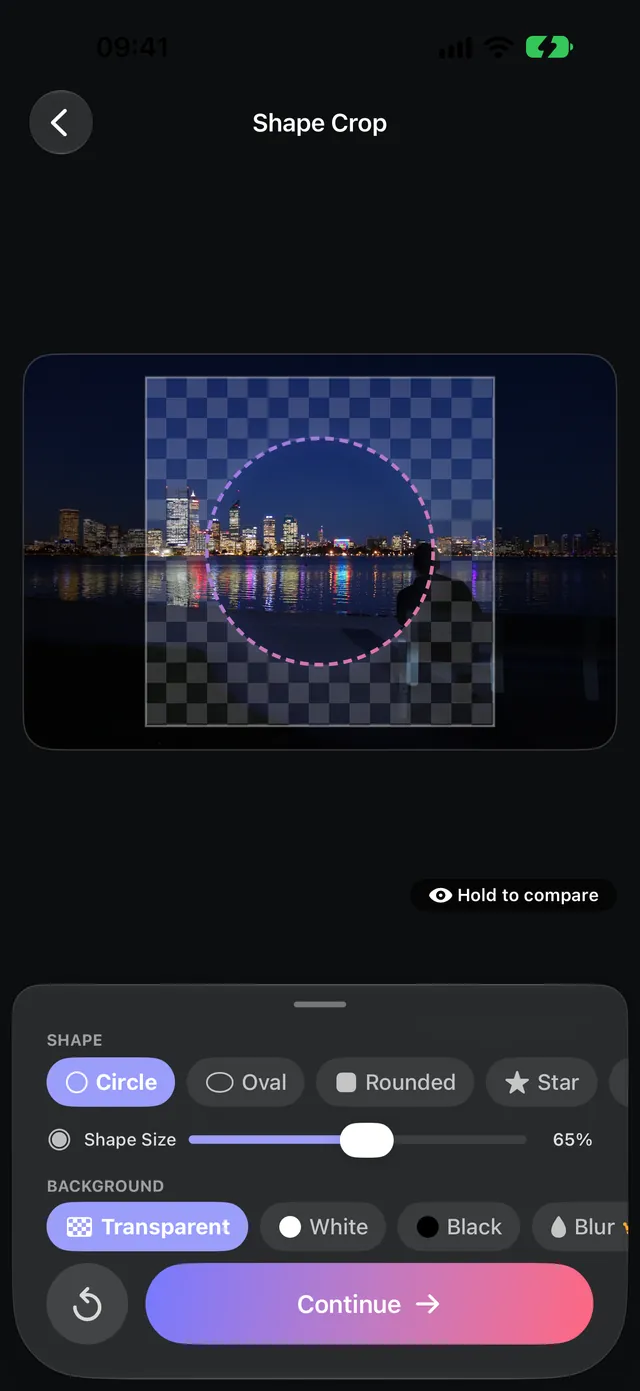
Pangkas Bentuk memotong foto mengikuti garis luar sebuah bentuk. Anda memilih bentuknya, seberapa besar bentuk itu di dalam bingkai, bagaimana foto diposisikan di dalamnya, dan apa yang mengisi area di sekeliling bentuk. Alat ini hanya untuk foto dan berjalan di iPhone Anda, jadi tidak ada yang diunggah.
Bentuk dan latar belakang
Daftar bentuk memiliki 18 bentuk dalam tiga jenis:
| Jenis | Bentuk di aplikasi |
|---|---|
| Geometris | Lingkaran, Oval, Membulat, Bintang, Segi Enam, Belah Ketupat, Segitiga |
| Bingkai | Bingkai Pita, Perangko, Lengkung, Telinga Beruang |
| Imut | Pita, Semanggi, Bunga, Awan, Tapak, Bergelombang, Perisai |
Area di sekeliling bentuk punya empat pilihan:
| Latar belakang | Hasilnya | Disimpan sebagai | Gratis atau Premium |
|---|---|---|---|
| Transparan | Hanya bentuknya, sisanya tembus pandang | PNG | Gratis |
| Putih | Bentuk di atas putih polos | JPEG | Gratis |
| Hitam | Bentuk di atas hitam polos | JPEG | Gratis |
| Buram | Bentuk tetap tajam, dengan salinan buram dari foto yang sama di sekelilingnya | JPEG | Opsi Premium (mahkota) |
Setiap bentuk dan latar Transparan, Putih, dan Hitam gratis. Buram adalah opsi Premium: Anda bisa memilih dan melihat pratinjaunya secara gratis, dan menyimpan dengannya memerlukan OptiPixel Premium atau satu video singkat, yang mencakup tugas itu.
Memangkas foto menjadi bentuk di iPhone, langkah demi langkah
- Buka OptiPixel lalu buka Pangkas Bentuk di Beranda (ketuk Lihat semua jika belum disematkan).
- Ketuk Mulai dan pilih foto Anda dari Foto atau File. Anda bisa memilih beberapa foto untuk satu proses.
- Di panel Bentuk, gulir daftar bentuk dan ketuk salah satunya, misalnya Lingkaran. Bingkai pada foto mengikuti proporsi alami bentuk itu.
- Seret foto untuk memindahkannya di dalam bentuk dan cubit untuk memperbesar, sampai wajah atau subjek berada di tempat yang Anda inginkan.
- Gunakan penggeser Ukuran Bentuk untuk membuat bentuk lebih besar atau lebih kecil di dalam bingkai, dari 25% hingga 100%. Untuk bentuk bertepi lurus (Membulat, Segitiga, Belah Ketupat, Segi Enam dan Bintang) penggeser Radius Sudut membulatkan sudutnya.
- Di bawah Latar Belakang, ketuk Transparan, Putih, Hitam atau Buram. Dengan Buram, sebuah penggeser mengatur kekuatan blur.
- Tekan dan tahan Tahan untuk membandingkan untuk melihat aslinya, atau ketuk Atur Ulang untuk memulai pembingkaian dari awal.
- Ketuk Lanjutkan. Tinjauan menampilkan setiap foto yang dipangkas dengan pengaturan Anda dan kartu berisi bentuk serta latar belakang. Ketuk tombol di bagian bawah, yang tertulis Pangkas Bentuk dengan jumlah foto, dan tugas masuk ke Antrean.
Bentuk, ukuran, dan latar belakang yang sama berlaku untuk setiap foto dalam satu proses. Hasil disimpan sebagai file baru secara bawaan; lihat tempat OptiPixel menyimpan hasil.
Tips untuk bentuk yang bagus
- Gunakan Transparan untuk avatar dan stiker. Hasilnya disimpan sebagai PNG, yang mempertahankan area tembus pandang untuk aplikasi chat dan alat desain. Putih, Hitam, dan Buram disimpan sebagai JPEG, yang tidak punya transparansi.
- Pilih bingkai untuk potret. Bingkai (Bingkai Pita, Perangko, Lengkung, dan Telinga Beruang) dibuat agar wajah di tengah tetap jelas.
- Sesuaikan bentuk dengan foto. Bingkai mengikuti proporsi bentuk, jadi Oval atau Lengkung cocok untuk potret dan Awan cocok untuk pemandangan lebar.
- Perbesar sedikit. Subjek yang memenuhi bentuk tampak lebih kuat daripada yang dikelilingi banyak ruang kosong.
- Perlu menghapus latar belakang dulu? Gunakan Potong Objek untuk memisahkan subjek, atau Ubah Ukuran untuk menetapkan ukuran piksel yang tepat.

OptiPixel — Perkecil File Foto & Video
Gratis · Tanpa akun · Berjalan di iPhone Anda
Pertanyaan yang sering diajukan
Apakah Pangkas Bentuk gratis?
Sebagian besar ya. Setiap bentuk dan latar Transparan, Putih, dan Hitam gratis. Latar Buram adalah opsi Premium bertanda mahkota: menyimpannya memerlukan OptiPixel Premium atau satu video singkat. Proses gratis memuat hingga 3 foto; satu video singkat membuka hingga 10, dan lebih dari itu memerlukan Premium.
Bisakah saya mendapatkan lingkaran dengan latar transparan?
Bisa. Pilih Lingkaran dan Transparan. Hasilnya berupa PNG dengan area tembus pandang di luar lingkaran.
Mengapa hasil saya berupa JPEG?
Hanya Transparan yang bisa menyimpan PNG. Putih, Hitam, dan Buram punya latar yang solid, jadi disimpan sebagai JPEG.
Bisakah saya menggeser foto di dalam bentuk?
Bisa. Seret untuk memindahkan dan cubit untuk memperbesar sebelum Anda melanjutkan. Kanvas menampilkan seluruh foto dengan bingkai pemangkas di atasnya, dan bagian di luar bingkai diredupkan.
Apakah Pangkas Bentuk mengubah foto asli saya?
Tidak secara bawaan: hasil disimpan sebagai foto baru. Hanya jika Anda memilih Edit Asli atau Ganti file asli di Pengaturan › Tempat hasil disimpan, hasil akan menggantikan foto asli.
Apakah foto saya diunggah ke mana pun?
Tidak. Pemangkasan berjalan di iPhone Anda, dan foto asli tidak pernah meninggalkan perangkat Anda.