Taglia video
Come rimuovere l’audio da un video su iPhone
Togli la musica o il rumore di fondo e tieni solo l’immagine. Taglia video salva una copia muta del tuo video, e puoi accorciarlo allo stesso tempo.
Aggiornato il 6 novembre 2026 · Gratuito su App Store · iPhone e iPad, iOS 17+
Perché togliere l’audio da un video
Puoi voler pubblicare una clip senza la musica che suonava, condividere una registrazione dello schermo senza la tua voce, o consegnare un filmato per il montaggio senza traccia audio. Taglia video salva il video muto come nuovo e lascia l’originale com’era.
Rimuovere l’audio, passo dopo passo
- Apri OptiPixel e apri Taglia video, poi tocca Inizia.
- Scegli un video dalla libreria.
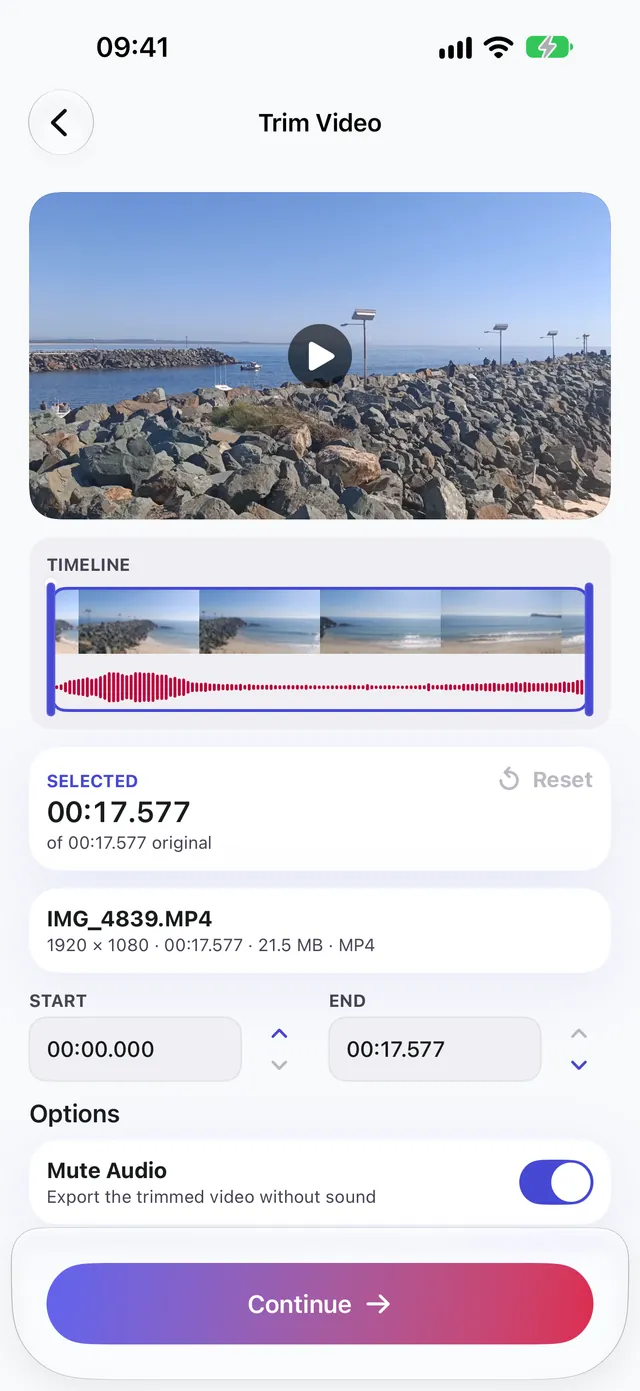
- Nell’editor, lascia le maniglie di inizio e fine agli estremi per tenere tutto il video, oppure trascinale per tenere solo una parte.
- In Opzioni, attiva Disattiva audio. L’anteprima è muta, e l’app lo descrive così: «Esporta il video tagliato senza audio»
- Passa al Controllo e tocca Aggiungi alla coda. La Coda mostra l’attività, e la sua riga dice che l’audio è stato rimosso.
- Il nuovo video viene salvato come copia per impostazione predefinita. Non ha alcuna traccia audio, invece di averne una silenziosa.
Se il video non ha audio fin dall’inizio, l’interruttore non è disponibile e riporta «Questo video non ha audio»
Consigli
- Tagliare senza rimuovere l’audio non ricodifica l’immagine, che resta nitida come l’originale. Vedi la schermata iniziale di Taglia video: «Taglia senza ricodifica».
- Vuoi invece l’audio senza l’immagine? Usa Estrarre l’audio da un video.
- Per rendere più piccolo il video muto, usa Comprimi.

OptiPixel — Foto e video più leggeri
Gratis · Nessun account richiesto · Elaborazione su iPhone
Domande frequenti
Disattiva audio elimina l’audio dal mio video originale?
No. Salva un nuovo video senza audio. L’originale resta nella libreria, a meno che in Impostazioni tu scelga Modifica originale o Sostituisci l’originale.
Posso rimuovere l’audio e tagliare in un solo passaggio?
Sì. Imposta inizio e fine e attiva Disattiva audio. Il risultato è la parte scelta senza audio.
Posso silenziare solo una parte di un video?
No. Disattiva audio rimuove l’audio da tutto il video salvato. L’app non sfuma né sostituisce l’audio.
Posso rimuovere l’audio da più video insieme?
Non in un’unica attività. Taglia video accetta un video alla volta.
È gratuito, e carica il mio video?
È gratuito, e non viene caricato nulla: il video viene elaborato sul tuo iPhone.