Cắt video
Cách xóa âm thanh khỏi video trên iPhone
Bỏ nhạc nền hay tiếng ồn xung quanh và chỉ giữ hình ảnh. Cắt video lưu một bản video không tiếng, và bạn có thể cắt gọn độ dài cùng lúc.
Cập nhật 2026-11-06 · Miễn phí trên App Store · iPhone & iPad, iOS 17+
Vì sao cần bỏ âm thanh khỏi video
Có thể bạn muốn đăng một đoạn clip mà không có bản nhạc đang phát, chia sẻ bản quay màn hình mà không có giọng nói của mình, hoặc giao cảnh quay để dựng mà không có kênh âm thanh. Cắt video lưu video không tiếng thành một video mới, và giữ nguyên bản gốc.
Xóa âm thanh, từng bước
- Mở OptiPixel và mở Cắt video, rồi chạm Bắt đầu.
- Chọn một video từ thư viện của bạn.
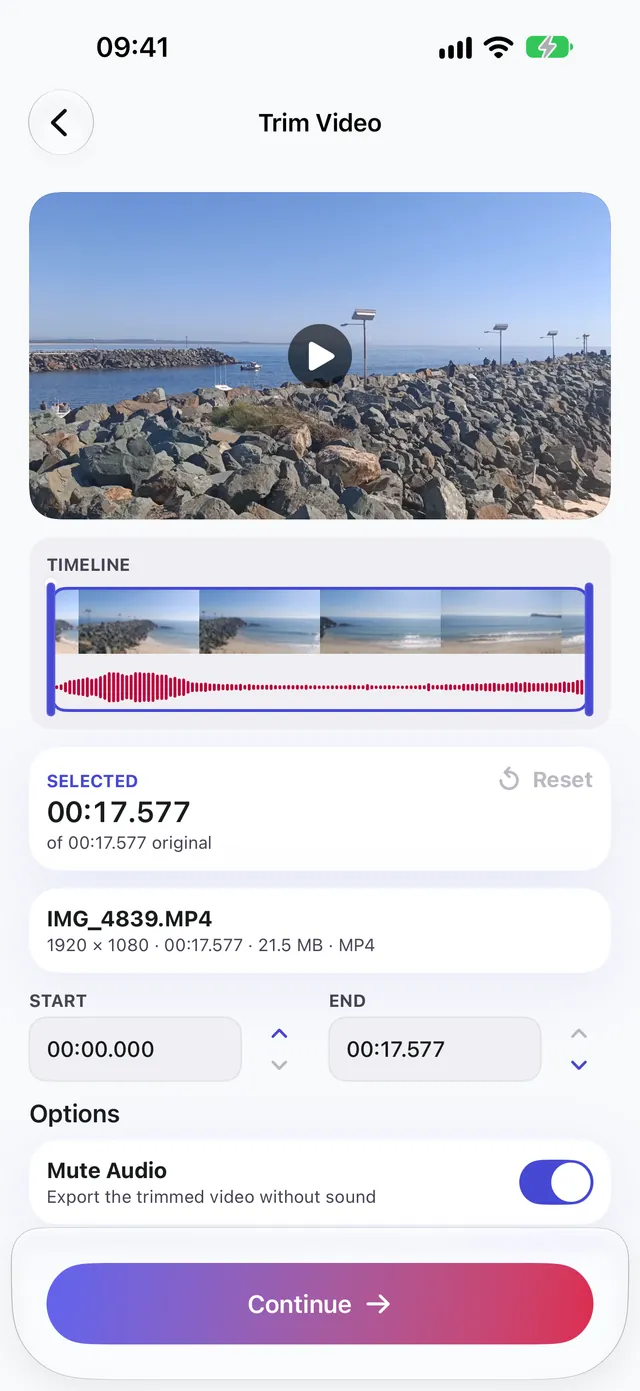
- Trong trình chỉnh sửa, để các tay kéo điểm đầu và điểm cuối ở hai đầu để giữ cả video, hoặc kéo chúng để chỉ giữ một đoạn.
- Trong Tuỳ chọn, bật Tắt tiếng. Bản xem trước sẽ tắt tiếng, và ứng dụng mô tả như sau: "Xuất video đã cắt mà không có âm thanh"
- Tiếp tục đến màn hình Xem lại và chạm Thêm vào hàng đợi. Hàng đợi hiển thị tác vụ, và dòng của nó cho biết âm thanh đã được xóa.
- Video mới mặc định được lưu thành một bản sao. Nó hoàn toàn không có kênh âm thanh, chứ không phải kênh âm thanh im lặng.
Nếu video vốn không có âm thanh, công tắc sẽ không dùng được và hiển thị "Video này không có âm thanh"
Mẹo
- Cắt mà không xóa âm thanh thì không mã hóa lại hình ảnh, nên hình vẫn sắc nét như bản gốc. Xem màn hình bắt đầu của Cắt video: "Cắt không mã hoá lại".
- Muốn giữ âm thanh bỏ hình ảnh? Dùng Trích xuất âm thanh từ video.
- Để video không tiếng nhỏ hơn, dùng Nén ảnh.

OptiPixel — Giảm Dung Lượng Ảnh & Video
Miễn phí · Không cần tài khoản · Chạy trên iPhone
Câu hỏi thường gặp
Tắt tiếng có xóa âm thanh khỏi video gốc của tôi không?
Không. Nó lưu một video mới không có âm thanh. Video gốc vẫn nằm trong thư viện của bạn trừ khi bạn chọn Chỉnh sửa bản gốc hoặc Thay thế bản gốc trong Cài đặt.
Tôi có thể vừa xóa âm thanh vừa cắt trong một bước không?
Được. Đặt điểm đầu và điểm cuối, rồi bật Tắt tiếng. Kết quả là đoạn đã chọn, không có tiếng.
Tôi có thể tắt tiếng chỉ một phần video không?
Không. Tắt tiếng xóa âm thanh khỏi toàn bộ video được lưu. Ứng dụng không làm nhỏ dần hay thay thế âm thanh.
Tôi có thể xóa âm thanh của nhiều video cùng lúc không?
Không trong một tác vụ. Cắt video chỉ nhận một video mỗi lần.
Có miễn phí không, và video của tôi có bị tải lên không?
Miễn phí, và không có gì được tải lên: video được xử lý trên iPhone của bạn.