Potong Video
Cara membuang bunyi daripada video di iPhone
Buang muzik atau bunyi latar dan kekalkan gambar sahaja. Potong Video menyimpan salinan senyap video anda, dan anda boleh memotongnya mengikut panjang pada masa yang sama.
Dikemas kini 6 November 2026 · Percuma di App Store · iPhone & iPad, iOS 17+
Mengapa mengeluarkan bunyi daripada video
Anda mungkin mahu menyiarkan klip tanpa muzik yang sedang dimainkan, berkongsi rakaman skrin tanpa suara anda, atau menyerahkan rakaman untuk penyuntingan tanpa trek audio. Potong Video menyimpan video senyap sebagai video baharu, dan membiarkan yang asal seperti sedia ada.
Buang bunyi, langkah demi langkah
- Buka OptiPixel dan buka Potong Video, kemudian ketik Mulakan.
- Pilih satu video daripada pustaka anda.
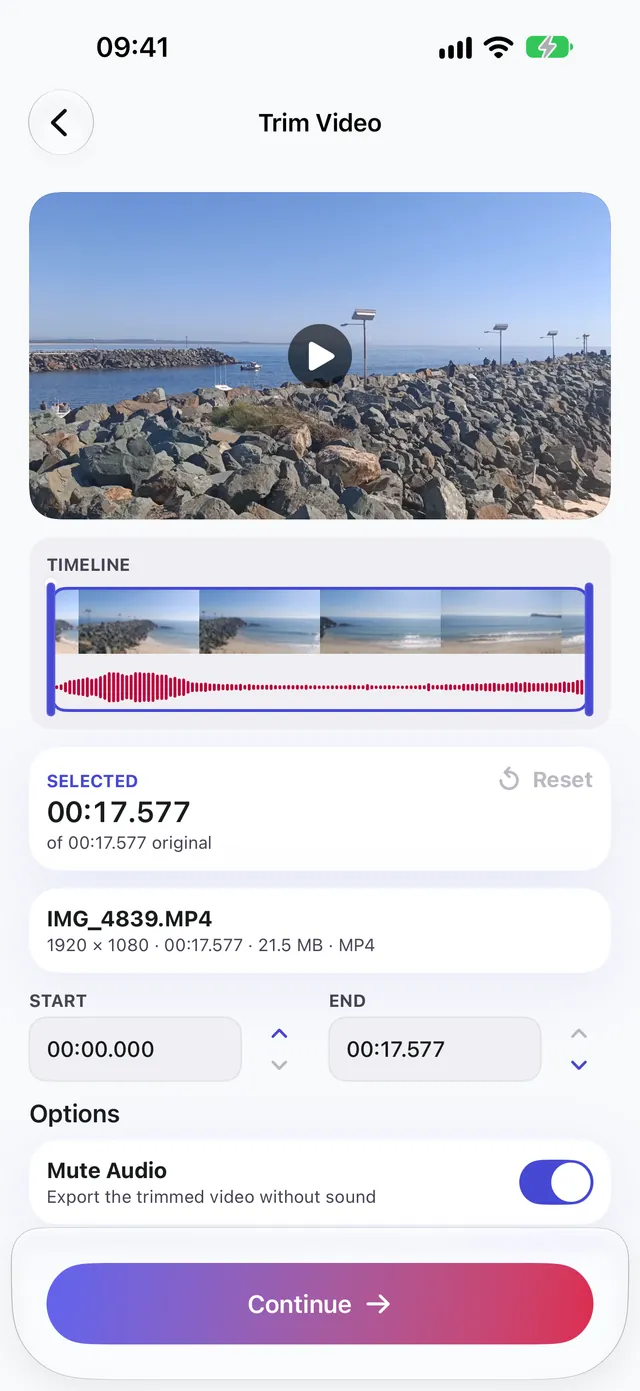
- Dalam editor, biarkan pemegang mula dan akhir di hujung untuk mengekalkan keseluruhan video, atau seretnya untuk mengekalkan satu bahagian sahaja.
- Di bawah Pilihan, hidupkan Senyapkan Audio. Pratonton disenyapkan, dan aplikasi menerangkannya begini: "Eksport video yang dipotong tanpa bunyi"
- Teruskan ke Semakan dan ketik Tambah ke Baris Gilir. Baris Gilir menunjukkan tugas itu, dan barisnya menyatakan audio telah dibuang.
- Video baharu disimpan sebagai salinan secara lalai. Ia langsung tiada trek audio, bukan trek yang senyap.
Jika video itu memang tiada bunyi, suis tidak tersedia dan tertera "Video ini tiada audio"
Petua
- Memotong tanpa membuang bunyi tidak mengekod semula gambar, jadi ia kekal setajam yang asal. Lihat skrin permulaan Potong Video: "Memotong tanpa kod semula".
- Mahu bunyi tanpa gambar? Gunakan Ekstrak audio daripada video.
- Untuk mengecilkan video senyap, gunakan Mampatkan.

OptiPixel — Kecilkan Saiz Fail Foto, Video
Percuma · Tiada akaun diperlukan · Berjalan pada iPhone anda
Soalan lazim
Adakah Senyapkan Audio memadam bunyi daripada video asal saya?
Tidak. Ia menyimpan video baharu tanpa audio. Video asal kekal dalam pustaka anda melainkan anda memilih Edit Asal atau Ganti fail asal dalam Tetapan.
Bolehkah saya membuang bunyi dan memotong dalam satu langkah?
Boleh. Tetapkan mula dan akhir, dan hidupkan Senyapkan Audio. Hasilnya ialah bahagian yang dipilih tanpa bunyi.
Bolehkah saya menyenyapkan hanya sebahagian video?
Tidak. Senyapkan Audio membuang audio daripada keseluruhan video yang disimpan. Aplikasi tidak melunturkan atau menggantikan bunyi.
Bolehkah saya membuang bunyi daripada beberapa video sekali gus?
Tidak dalam satu tugas. Potong Video menerima satu video pada satu masa.
Adakah ia percuma, dan adakah ia memuat naik video saya?
Ia percuma, dan tiada apa-apa dimuat naik: video diproses pada iPhone anda.