Video Kırp
iPhone'da videonun sesini kaldırma
Müziği ya da arka plan gürültüsünü çıkarın, yalnızca görüntüyü saklayın. Video Kırp videonuzun sessiz bir kopyasını kaydeder ve aynı anda süresini de kısaltabilirsiniz.
Güncellendi 6 Kasım 2026 · App Store'da ücretsiz · iPhone & iPad, iOS 17+
Videodan sesi neden çıkarmalı
Bir klibi çalan müzik olmadan paylaşmak, bir ekran kaydını sesiniz olmadan göndermek ya da görüntüyü ses kanalı olmadan düzenlemeye vermek isteyebilirsiniz. Video Kırp sessiz videoyu yeni bir video olarak kaydeder ve orijinali olduğu gibi bırakır.
Adım adım sesi kaldırma
- OptiPixel'i açın, Video Kırp aracını açın ve Başla'e dokunun.
- Kitaplığınızdan bir video seçin.
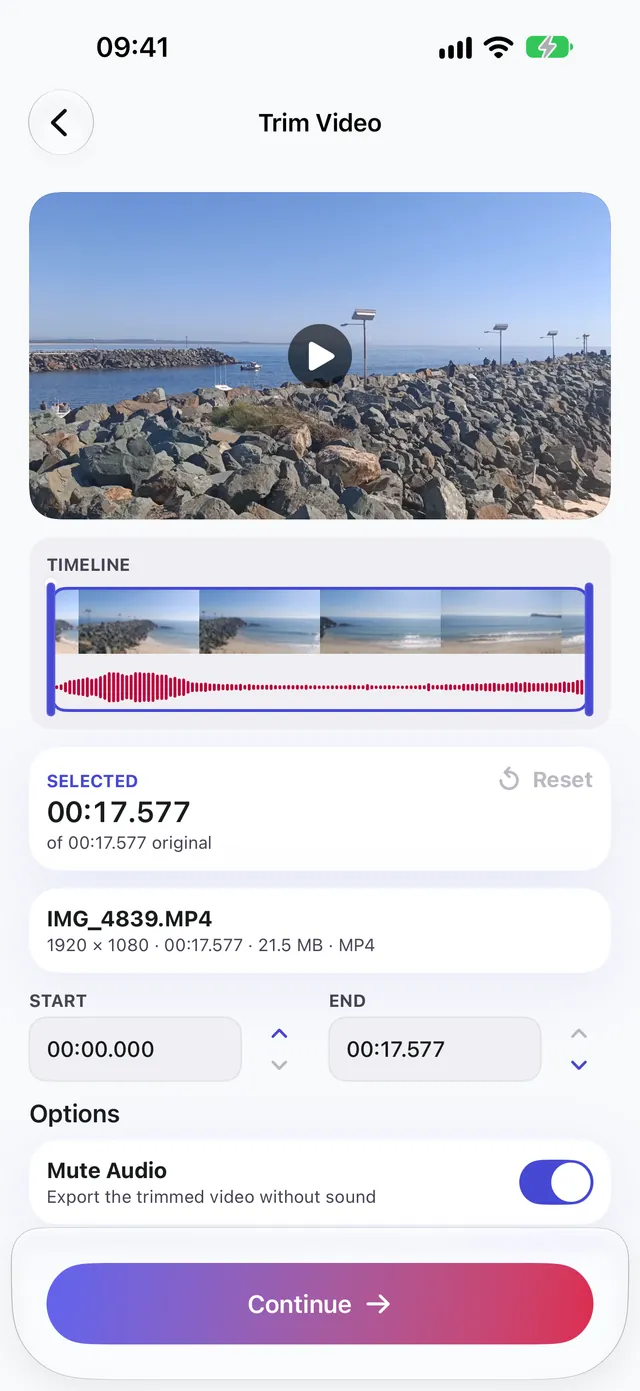
- Düzenleyicide, videonun tamamını saklamak için başlangıç ve bitiş tutamaçlarını uçlarda bırakın ya da yalnızca bir bölümü saklamak için sürükleyin.
- Seçenekler altında Sesi kapat seçeneğini açın. Önizleme sessize alınır ve uygulama bunu şöyle anlatır: "Kırpılan videoyu sessiz dışa aktar"
- Gözden geçirme ekranına geçin ve Sıraya Ekle'e dokunun. Sıra görevi gösterir ve satırı sesin kaldırıldığını söyler.
- Yeni video varsayılan olarak kopya olarak kaydedilir. Sessiz bir ses kanalı değil, hiç ses kanalı yoktur.
Videoda baştan ses yoksa anahtar kullanılamaz ve şunu yazar: "Bu videoda ses yok"
İpuçları
- Sesi kaldırmadan kırpmak görüntüyü yeniden kodlamaz, bu yüzden orijinal kadar net kalır. Video Kırp başlangıç ekranına bakın: "Yeniden kodlamadan kırpar".
- Görüntü yerine sesi mi istiyorsunuz? Videodan ses çıkarma rehberini kullanın.
- Sessiz videoyu küçültmek için Sıkıştır aracını kullanın.

OptiPixel — Foto ve Video Dosyasını Küçült
Ücretsiz · Hesap gerekmez · iPhone'unuzda çalışır
Sıkça sorulan sorular
Sesi kapat, orijinal videomdaki sesi siler mi?
Hayır. Sessiz yeni bir video kaydeder. Ayarlar'da Orijinali Düzenle ya da Orijinali değiştir seçeneğini seçmediğiniz sürece orijinal kitaplığınızda kalır.
Sesi kaldırıp aynı adımda kırpabilir miyim?
Evet. Başlangıcı ve bitişi ayarlayın, Sesi kapat seçeneğini açın. Sonuç, seçilen bölümün sessiz halidir.
Videonun yalnızca bir kısmını sessize alabilir miyim?
Hayır. Sesi kapat, kaydedilen videonun tamamından sesi kaldırır. Uygulama sesi azaltmaz ya da değiştirmez.
Birden çok videonun sesini aynı anda kaldırabilir miyim?
Tek görevde hayır. Video Kırp aynı anda tek video alır.
Ücretsiz mi ve videomu yüklüyor mu?
Ücretsizdir ve hiçbir şey yüklenmez: video iPhone'unuzda işlenir.