Video inkorten
Zo verwijder je het geluid uit een video op iPhone
Haal de muziek of de achtergrondgeluiden weg en houd alleen het beeld. Video inkorten bewaart een stille kopie van je video, en je kunt hem tegelijk op lengte knippen.
Bijgewerkt 6 november 2026 · Gratis in de App Store · iPhone & iPad, iOS 17+
Waarom je het geluid uit een video haalt
Misschien wil je een clip plaatsen zonder de muziek die erbij speelde, een schermopname delen zonder je stem, of beeldmateriaal voor montage aanleveren zonder audiospoor. Video inkorten bewaart de stille video als een nieuwe en laat het origineel zoals het was.
Verwijder het geluid, stap voor stap
- Open OptiPixel en open Video inkorten, tik daarna op Aan de slag.
- Kies één video uit je bibliotheek.
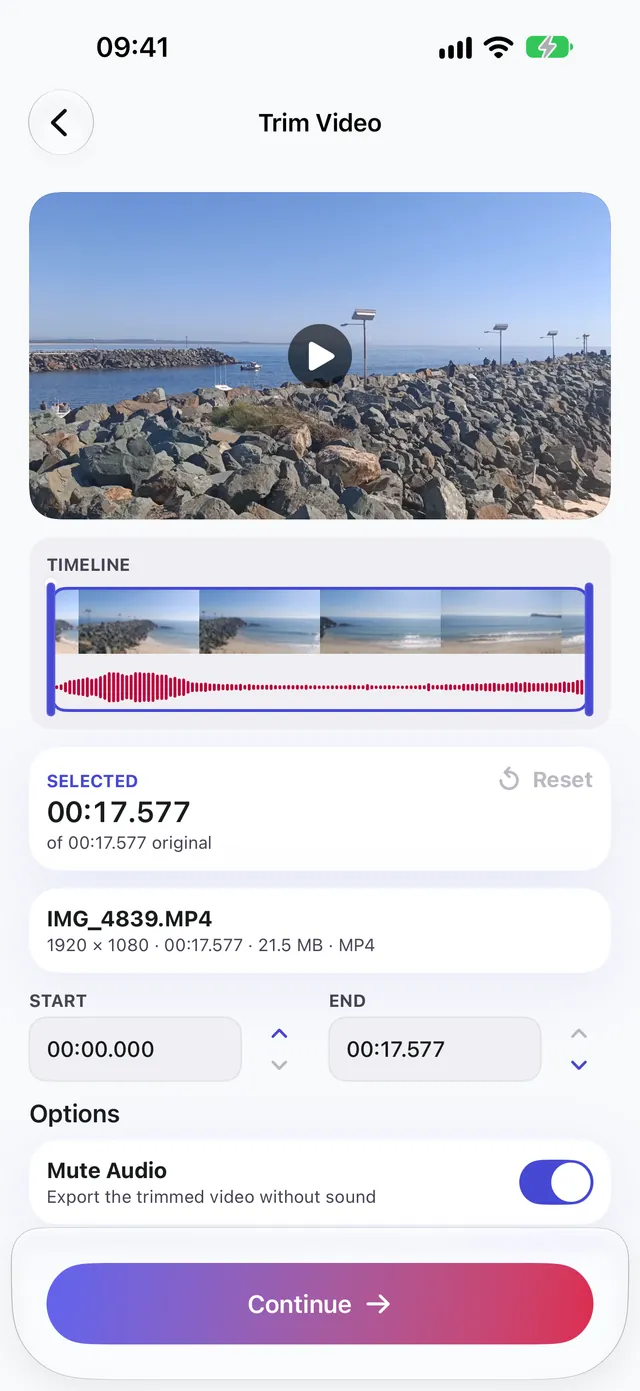
- Laat in de editor de begin- en eindgrepen aan de uiteinden staan om de hele video te houden, of sleep ze om alleen een deel te houden.
- Zet onder Opties Geluid uit aan. De voorvertoning is gedempt, en de app omschrijft het zo: "Exporteer de ingekorte video zonder geluid"
- Ga door naar Controleren en tik op Voeg toe aan wachtrij. De Wachtrij toont de taak, en in de rij staat dat het geluid is verwijderd.
- De nieuwe video wordt standaard als kopie bewaard. Hij heeft helemaal geen audiospoor, in plaats van een stil spoor.
Heeft de video van oorsprong geen geluid, dan is de schakelaar niet beschikbaar en staat er "Deze video heeft geen geluid"
Tips
- Inkorten zonder het geluid te verwijderen codeert het beeld niet opnieuw, dus het blijft zo scherp als het origineel. Zie het startscherm van Video inkorten: "Kort in zonder hercodering".
- Wil je juist het geluid zonder het beeld? Gebruik Audio uit een video halen.
- Om de stille video kleiner te maken, gebruik je Comprimeer.

OptiPixel — Foto's & video's kleiner maken
Gratis · Geen account nodig · Draait op uw iPhone
Veelgestelde vragen
Verwijdert Geluid uit het geluid uit mijn originele video?
Nee. Het bewaart een nieuwe video zonder audio. Het origineel blijft in je bibliotheek, tenzij je in Instellingen Origineel bewerken of Vervang het origineel kiest.
Kan ik het geluid verwijderen en inkorten in één keer?
Ja. Stel het begin en het einde in en zet Geluid uit aan. Het resultaat is het gekozen deel zonder geluid.
Kan ik maar een deel van een video dempen?
Nee. Geluid uit haalt de audio uit de hele bewaarde video. De app laat geluid niet wegvloeien en vervangt het ook niet.
Kan ik het geluid uit meerdere video's tegelijk verwijderen?
Niet in één taak. Video inkorten neemt één video tegelijk.
Is het gratis, en wordt mijn video geüpload?
Het is gratis en er wordt niets geüpload: de video wordt op je iPhone verwerkt.