
動画をトリミング
iPhoneで動画の音声を消す方法
BGMや周囲の雑音を取り除いて、映像だけを残せます。動画をトリミングなら無音のコピーを保存でき、同時に長さを切り詰めることもできます。
更新日 2026-11-06 · App Storeで無料配信 · iPhone & iPad, iOS 17+
動画から音声を取り除く理由
流れていた音楽を消してクリップを投稿したい、自分の声が入った画面収録を共有したい、音声トラックなしの素材を編集用に渡したい、といった場面があります。動画をトリミングなら、無音の動画を新しい動画として保存し、元の動画はそのまま残ります。
音声を消す手順
- OptiPixelを開いて動画をトリミングを開き、はじめるをタップします。
- ライブラリから動画を1本選びます。
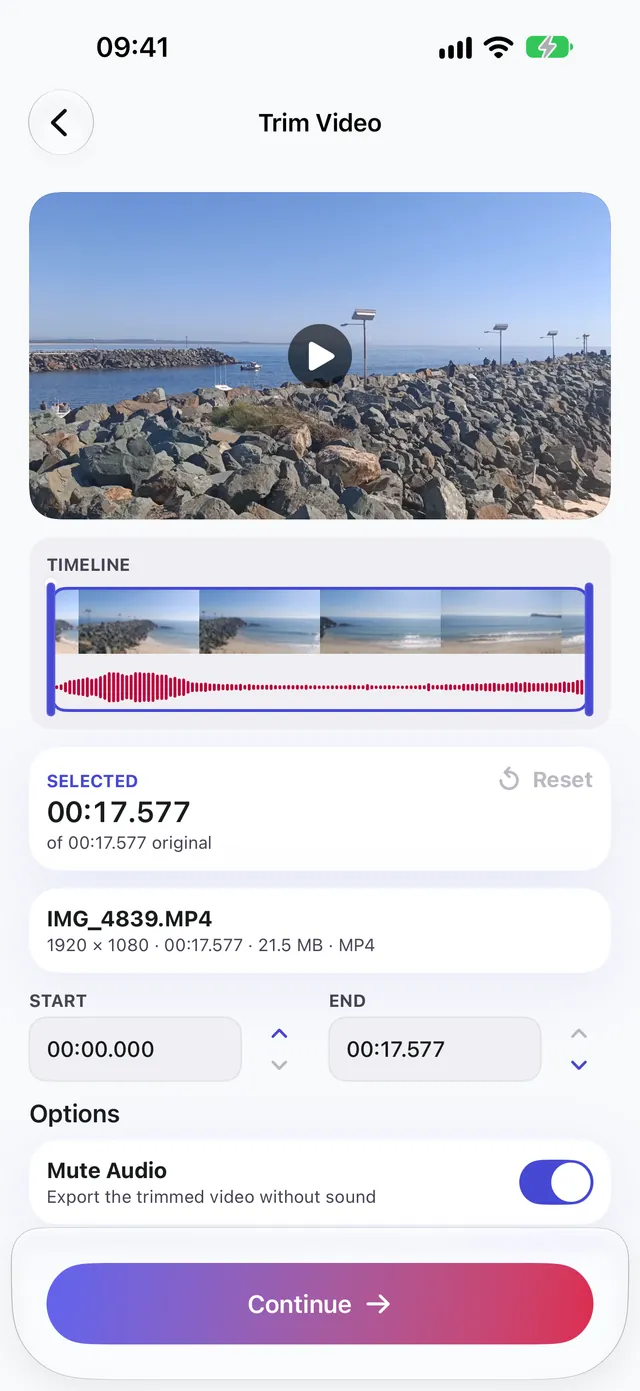
- エディタで、開始と終了のハンドルを両端のままにすれば動画全体が残ります。ハンドルをドラッグすれば、一部分だけを残せます。
- オプションで消音をオンにします。プレビューが消音になり、アプリでは次のように説明されます。「トリミングした動画を音声なしで書き出します」
- 確認画面に進んでキューに追加をタップします。キューに作業が表示され、その行には音声を削除したことが表示されます。
- 新しい動画は初期設定ではコピーとして保存されます。無音の音声トラックではなく、音声トラック自体が存在しません。
もともと音声のない動画では、スイッチは使えず、「この動画には音声がありません」と表示されます。
ヒント
- 音声を消さずにトリミングするだけなら、映像は再エンコードされないので、元と同じ鮮明さのままです。動画をトリミングの開始画面にも「再エンコードなしでトリミング」と表示されています。
- 逆に、映像ではなく音声が欲しい場合は、動画から音声を抽出するを使います。
- 無音にした動画を小さくしたい場合は、圧縮を使います。
よくある質問
消音にすると、元の動画から音声が削除されますか?
いいえ。音声のない新しい動画として保存されます。設定で「オリジナルを編集」または「元のファイルを置き換える」を選んだ場合を除き、元の動画はライブラリに残ります。
音声を消しながらトリミングもできますか?
はい。開始位置と終了位置を設定して、消音をオンにします。選んだ区間が、音声なしで保存されます。
動画の一部だけを消音にできますか?
いいえ。消音は、保存される動画全体から音声を取り除きます。フェードや別の音への差し替えはできません。
複数の動画の音声を一度に消せますか?
1回の作業ではできません。動画をトリミングで扱えるのは1本ずつです。
無料ですか? 動画はアップロードされますか?
無料で、アップロードもありません。動画はiPhone上で処理されます。