Potong Video
Cara menghapus suara dari video di iPhone
Buang musik atau bising latar dan pertahankan gambarnya saja. Potong Video menyimpan salinan video Anda tanpa suara, dan Anda bisa sekaligus memotongnya sesuai durasi.
Diperbarui 6 November 2026 · Gratis di App Store · iPhone & iPad, iOS 17+
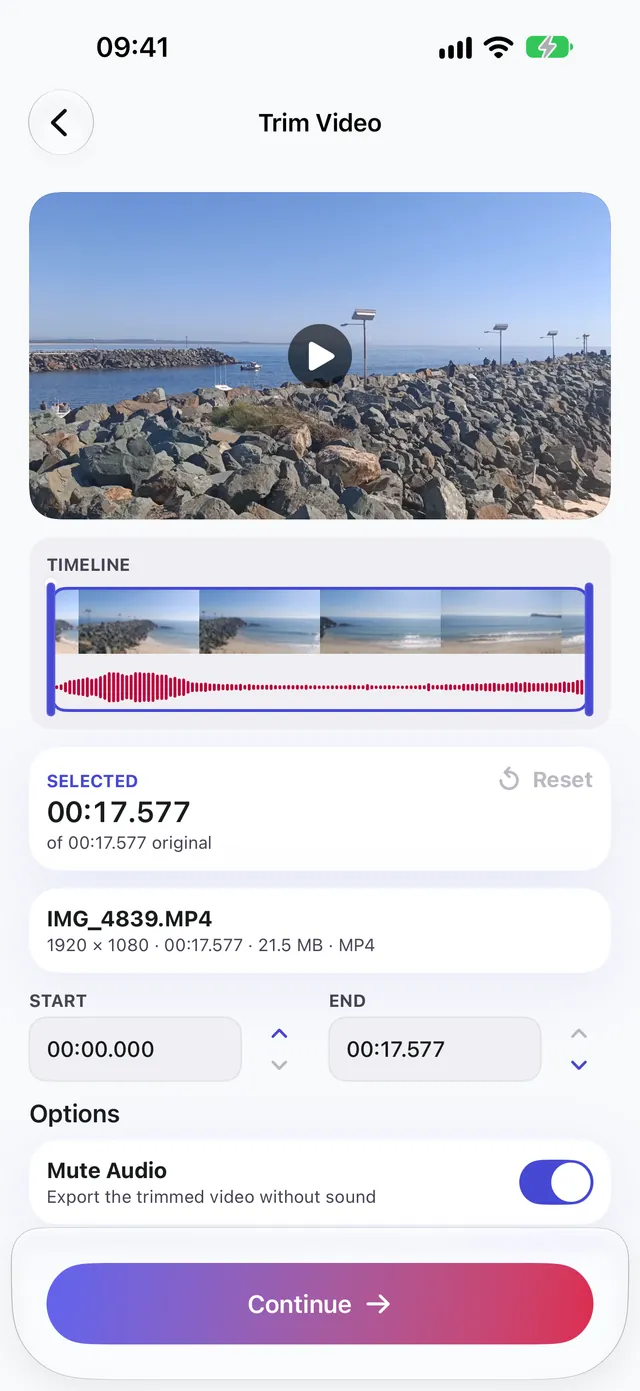
Mengapa mengeluarkan suara dari video
Anda mungkin ingin memposting klip tanpa musik yang sedang diputar, membagikan rekaman layar tanpa suara Anda, atau menyerahkan rekaman untuk diedit tanpa trek audio. Potong Video menyimpan video tanpa suara sebagai video baru, dan membiarkan yang asli apa adanya.
Hapus suara, langkah demi langkah
- Buka OptiPixel dan buka Potong Video, lalu ketuk Mulai.
- Pilih satu video dari pustaka Anda.
- Di editor, biarkan gagang awal dan akhir di ujung untuk mempertahankan seluruh video, atau seret untuk mempertahankan satu bagian saja.
- Di bawah Opsi, aktifkan Bisukan Audio. Pratinjau dibisukan, dan aplikasi menjelaskannya begini: "Ekspor video yang dipotong tanpa suara"
- Lanjutkan ke Tinjau dan ketuk Tambahkan ke Antrean. Antrean menampilkan tugasnya, dan barisnya menyatakan audio telah dihapus.
- Video baru disimpan sebagai salinan secara bawaan. Video itu sama sekali tidak memiliki trek audio, bukan trek yang hening.
Jika video memang tidak memiliki suara, sakelarnya tidak tersedia dan bertuliskan "Video ini tidak memiliki audio"
Tips
- Memotong tanpa menghapus suara tidak mengodekan ulang gambar, jadi tetap setajam aslinya. Lihat layar awal Potong Video: "Memotong tanpa encode ulang".
- Ingin suaranya tanpa gambar? Gunakan Ekstrak audio dari video.
- Untuk memperkecil video tanpa suara, gunakan Kompres.

OptiPixel — Perkecil File Foto & Video
Gratis · Tanpa akun · Berjalan di iPhone Anda
Pertanyaan yang sering diajukan
Apakah Bisukan Audio menghapus suara dari video asli saya?
Tidak. Ia menyimpan video baru tanpa audio. Video asli tetap berada di pustaka Anda kecuali Anda memilih Edit Asli atau Ganti file asli di Pengaturan.
Bisakah saya menghapus suara dan memotong dalam satu langkah?
Bisa. Atur awal dan akhir, lalu aktifkan Bisukan Audio. Hasilnya adalah bagian yang dipilih tanpa suara.
Bisakah saya membisukan hanya sebagian video?
Tidak. Bisukan Audio menghapus audio dari seluruh video yang disimpan. Aplikasi tidak melakukan fade atau mengganti suara.
Bisakah saya menghapus suara dari beberapa video sekaligus?
Tidak dalam satu tugas. Potong Video menerima satu video dalam satu waktu.
Apakah gratis, dan apakah video saya diunggah?
Gratis, dan tidak ada yang diunggah: video diproses di iPhone Anda.