वीडियो ट्रिम करें
iPhone पर वीडियो की आवाज़ कैसे हटाएँ
संगीत या पृष्ठभूमि का शोर हटाएँ और सिर्फ़ चित्र रखें। वीडियो ट्रिम करें आपके वीडियो की बिना आवाज़ की कॉपी सेव करता है, और आप साथ ही उसे छोटा भी कर सकते हैं।
अपडेट किया गया 6 नवंबर 2026 · App Store पर मुफ्त · iPhone और iPad, iOS 17+
वीडियो से आवाज़ क्यों हटाएँ
हो सकता है आप किसी क्लिप को उस संगीत के बिना पोस्ट करना चाहें जो उस समय बज रहा था, अपनी आवाज़ के बिना स्क्रीन रिकॉर्डिंग साझा करना चाहें, या एडिटिंग के लिए बिना ऑडियो ट्रैक की फ़ुटेज देना चाहें। वीडियो ट्रिम करें बिना आवाज़ का वीडियो नए वीडियो के रूप में सेव करता है और मूल को जैसा था वैसा छोड़ देता है।
आवाज़ हटाएँ, चरण दर चरण
- OptiPixel खोलें और वीडियो ट्रिम करें खोलें, फिर शुरू करें पर टैप करें।
- अपनी लाइब्रेरी से एक वीडियो चुनें।
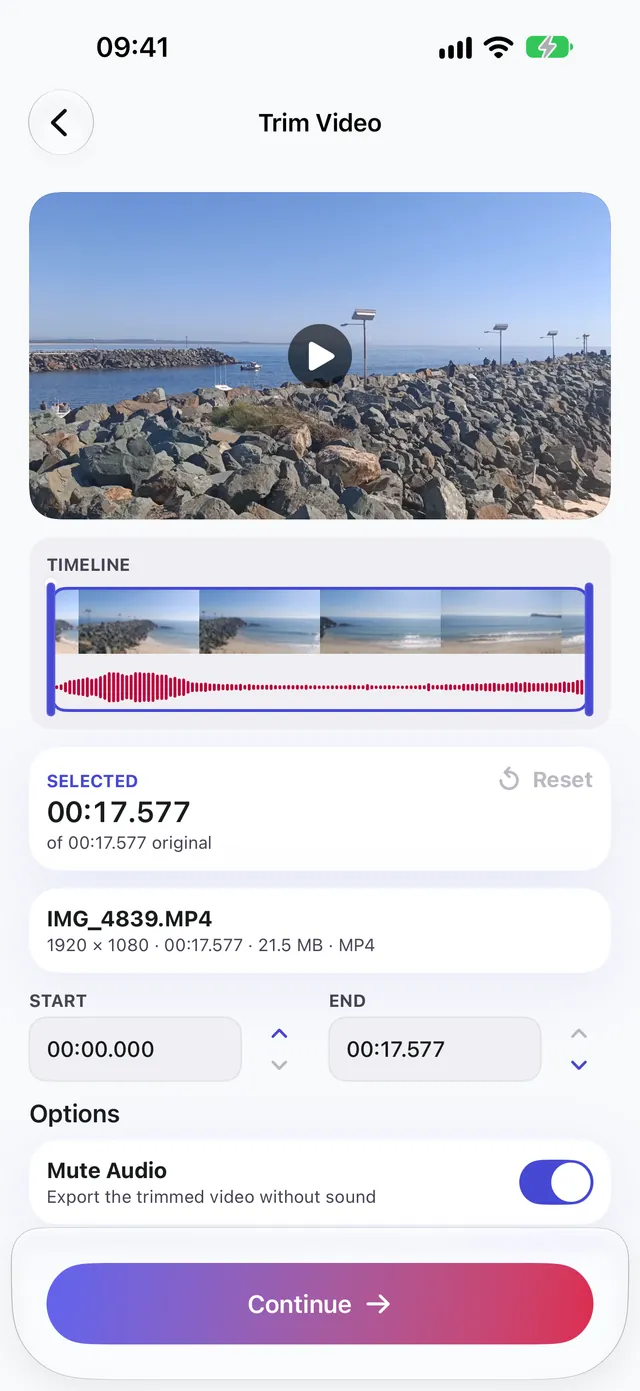
- एडिटर में पूरा वीडियो रखने के लिए शुरुआत और अंत के हैंडल सिरों पर छोड़ दें, या सिर्फ़ एक हिस्सा रखने के लिए उन्हें खींचें।
- विकल्प में आवाज़ बंद करें चालू करें। प्रीव्यू म्यूट हो जाता है, और ऐप इसका वर्णन यों करता है: "ट्रिम किया वीडियो बिना आवाज़ एक्सपोर्ट करें"
- जाँच पर जाएँ और कतार में जोड़ें पर टैप करें। कतार काम दिखाती है, और उसकी पंक्ति बताती है कि आवाज़ हटा दी गई।
- नया वीडियो डिफ़ॉल्ट रूप से कॉपी के रूप में सेव होता है। उसमें कोई ऑडियो ट्रैक होता ही नहीं, ख़ामोश ट्रैक भी नहीं।
अगर वीडियो में शुरू से कोई आवाज़ नहीं है, तो स्विच उपलब्ध नहीं होता और उस पर लिखा होता है "इस वीडियो में आवाज़ नहीं है"
सुझाव
- आवाज़ हटाए बिना ट्रिम करने पर चित्र दोबारा एनकोड नहीं होता, इसलिए वह मूल जितना साफ़ रहता है। वीडियो ट्रिम करें की शुरुआती स्क्रीन देखें: "बिना रीएनकोड ट्रिम"।
- चित्र के बिना आवाज़ चाहिए? वीडियो से ऑडियो निकालें इस्तेमाल करें।
- बिना आवाज़ वाले वीडियो को छोटा करने के लिए कंप्रेस इस्तेमाल करें।

OptiPixel — फ़ोटो-वीडियो फ़ाइल साइज़ घटाएँ
निःशुल्क · किसी खाते की आवश्यकता नहीं · आपके iPhone पर चलता है
अक्सर पूछे जाने वाले प्रश्न
क्या आवाज़ बंद करें मेरे मूल वीडियो से आवाज़ मिटा देता है?
नहीं। यह बिना ऑडियो का नया वीडियो सेव करता है। मूल वीडियो आपकी लाइब्रेरी में रहता है, जब तक आप सेटिंग्स में मूल को एडिट करें या मूल फ़ाइल बदलें न चुनें।
क्या मैं एक ही चरण में आवाज़ हटा और ट्रिम कर सकता हूँ?
हाँ। शुरुआत और अंत तय करें, और आवाज़ बंद करें चालू करें। नतीजा चुना हुआ हिस्सा होता है, बिना आवाज़ के।
क्या मैं वीडियो के सिर्फ़ एक हिस्से को म्यूट कर सकता हूँ?
नहीं। आवाज़ बंद करें सेव होने वाले पूरे वीडियो से ऑडियो हटा देता है। ऐप आवाज़ को फ़ेड नहीं करता, न बदलता है।
क्या मैं कई वीडियो की आवाज़ एक साथ हटा सकता हूँ?
एक काम में नहीं। वीडियो ट्रिम करें एक बार में एक वीडियो लेता है।
क्या यह मुफ़्त है, और क्या यह मेरा वीडियो अपलोड करता है?
यह मुफ़्त है, और कुछ अपलोड नहीं होता: वीडियो आपके iPhone पर ही प्रोसेस होता है।