
影片剪輯
如何在 iPhone 上移除影片中的聲音
去掉音樂或背景噪音,只保留畫面。影片剪輯會儲存一份無聲的影片副本,你還可以同時把它剪到合適的長度。
更新於 2026-11-06 · App Store 免費下載 · iPhone & iPad, iOS 17+
為什麼要去掉影片裡的聲音
你可能想發布一段沒有當時背景音樂的影片,分享一段不帶自己說話聲的螢幕錄影,或者把沒有音軌的素材交給別人去剪輯。影片剪輯 會把無聲的影片另存為新影片,原影片保持原樣。
移除聲音,逐步說明
- 打開 OptiPixel,打開 影片剪輯,然後點一下 開始。
- 從圖庫中選擇一部影片。
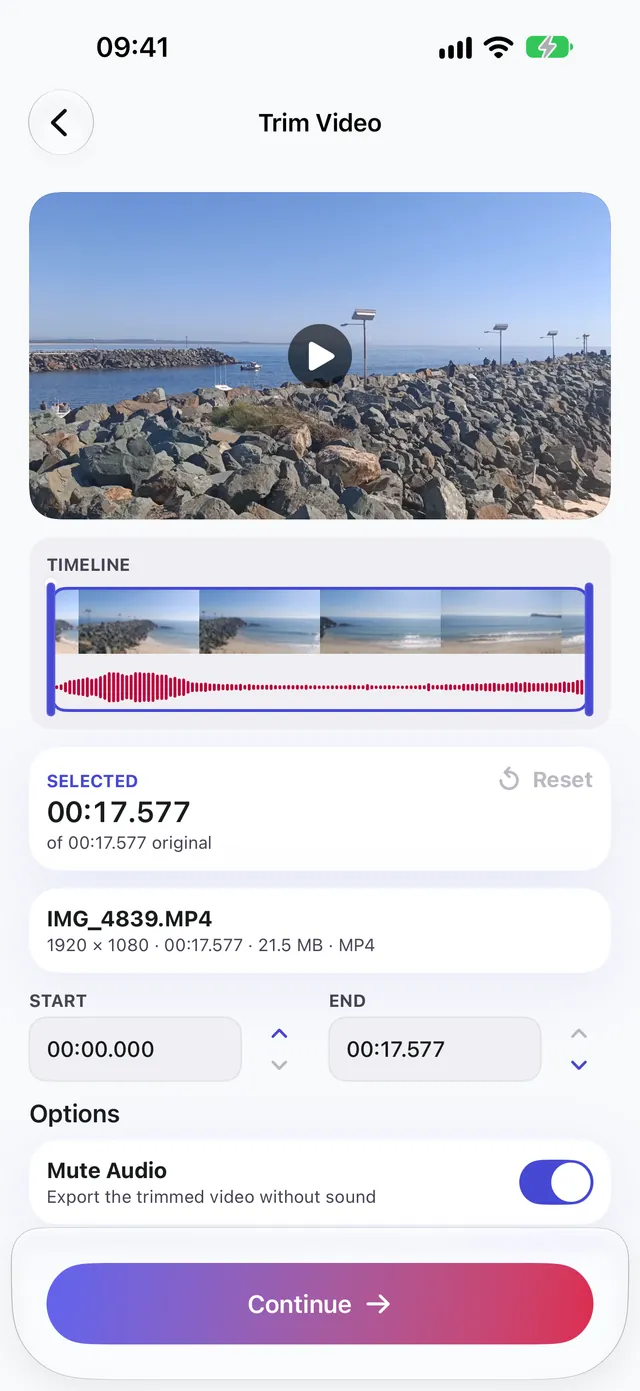
- 在編輯器中,把起點和終點的滑桿留在兩端即可保留整段影片,或拖動它們只保留其中一段。
- 在 選項 下,開啟 靜音。預覽會靜音,App 對它的說明是:「輸出不含聲音的剪輯影片」
- 繼續進入「檢查」頁面,點一下 加入佇列。佇列 中會顯示這個任務,其項目會註明聲音已被移除。
- 新影片預設儲存為副本。它根本沒有音軌,而不是一條無聲的音軌。
如果影片本來就沒有聲音,這個開關將無法使用,並顯示「這部影片沒有聲音」
小技巧
常見問題解答
「靜音」會從我的原影片中刪除聲音嗎?
不會。它會儲存一部沒有音訊的新影片。原影片會保留在你的圖庫中,除非你在設定中選擇了「編輯原照片」或「取代原始檔案」。
可以一步完成移除聲音和剪輯嗎?
可以。設定起點和終點,再開啟 靜音。結果就是所選片段,且不帶聲音。
可以只替影片的一部分靜音嗎?
不可以。靜音 會移除整部儲存影片中的音訊。App 不提供淡出,也不會替換聲音。
可以一次移除多部影片的聲音嗎?
一次任務不行。影片剪輯一次只處理一部影片。
它免費嗎?會上傳我的影片嗎?
免費,也不會上傳任何內容:影片在你的 iPhone 上處理。