Couper la vidéo
Comment retirer le son d’une vidéo sur iPhone
Supprimez la musique ou le bruit de fond et ne gardez que l’image. Couper la vidéo enregistre une copie muette de votre vidéo, et vous pouvez la raccourcir en même temps.
Mis à jour le 6 novembre 2026 · Gratuit sur l'App Store · iPhone & iPad, iOS 17+
Pourquoi retirer le son d’une vidéo
Vous voulez peut-être publier un clip sans la musique qui passait, partager un enregistrement d’écran sans votre voix, ou transmettre des images à monter sans piste audio. Couper la vidéo enregistre la vidéo muette comme une nouvelle vidéo, et laisse l’original tel qu’il était.
Retirer le son, étape par étape
- Ouvrez OptiPixel et ouvrez Couper la vidéo, puis touchez Commencer.
- Choisissez une vidéo dans votre photothèque.
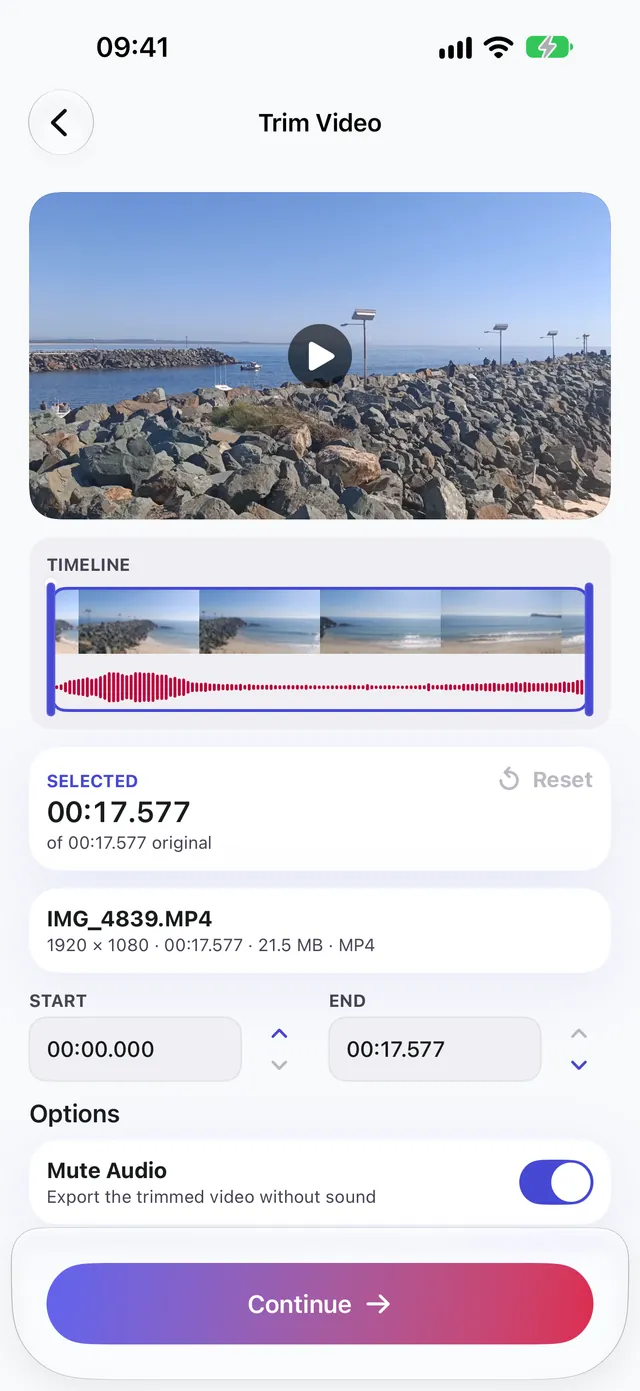
- Dans l’éditeur, laissez les poignées de début et de fin aux extrémités pour garder toute la vidéo, ou faites-les glisser pour ne garder qu’un passage.
- Sous Options, activez Couper le son. L’aperçu est muet, et l’app le décrit ainsi : « Exporter la vidéo coupée sans le son »
- Passez à la vérification et touchez Ajouter à la file. La File affiche la tâche, et sa ligne indique que l’audio a été retiré.
- La nouvelle vidéo est enregistrée comme copie par défaut. Elle n’a aucune piste audio, et non une piste silencieuse.
Si la vidéo n’a pas de son au départ, l’interrupteur est indisponible et indique « Cette vidéo n’a pas de son »
Conseils
- Couper sans retirer le son ne réencode pas l’image, qui reste aussi nette que l’original. Voir l’écran de démarrage de Couper la vidéo : « Coupe sans réencodage ».
- Vous voulez plutôt le son sans l’image ? Utilisez Extraire l’audio d’une vidéo.
- Pour alléger la vidéo muette, utilisez Compresser.

OptiPixel — Alléger photos et vidéos
Gratuit · Sans compte · Fonctionne sur votre iPhone
Foire aux questions
Couper le son supprime-t-il le son de ma vidéo originale ?
Non. Il enregistre une nouvelle vidéo sans audio. L’original reste dans votre photothèque, sauf si vous choisissez Modifier l’original ou Remplacer l’original dans les Réglages.
Puis-je retirer le son et couper en une seule étape ?
Oui. Réglez le début et la fin, et activez Couper le son. Le résultat est le passage choisi, sans son.
Puis-je rendre muette une partie seulement d’une vidéo ?
Non. Couper le son retire l’audio de toute la vidéo enregistrée. L’app ne fait ni fondu ni remplacement du son.
Puis-je retirer le son de plusieurs vidéos à la fois ?
Pas dans une seule tâche. Couper la vidéo traite une vidéo à la fois.
Est-ce gratuit, et ma vidéo est-elle envoyée ?
C’est gratuit, et rien n’est envoyé : la vidéo est traitée sur votre iPhone.