
Cortar vídeo
Como remover o som de um vídeo no iPhone
Tire a música ou o ruído de fundo e fique só com a imagem. O Cortar vídeo salva uma cópia muda do seu vídeo, e você pode cortá-lo no tamanho ao mesmo tempo.
Atualizado em 6 de novembro de 2026 · Grátis na App Store · iPhone e iPad, iOS 17+
Por que tirar o som de um vídeo
Você pode querer publicar um clipe sem a música que tocava, compartilhar uma gravação de tela sem a sua voz ou entregar um material para edição sem faixa de áudio. O Cortar vídeo salva o vídeo mudo como um novo e deixa o original como estava.
Remova o som, passo a passo
- Abra o OptiPixel e abra o Cortar vídeo, depois toque em Começar.
- Escolha um vídeo da sua fototeca.
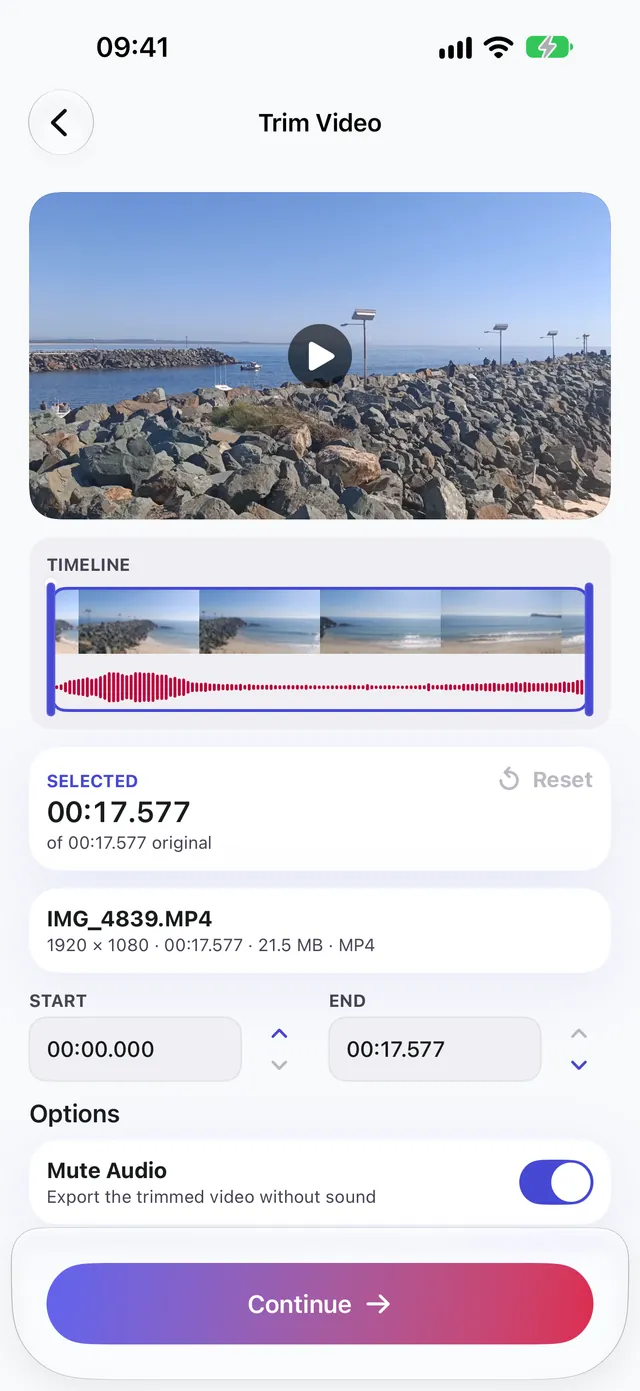
- No editor, deixe as alças de início e fim nas pontas para manter o vídeo inteiro, ou arraste-as para manter só um trecho.
- Em Opções, ative Silenciar áudio. A prévia fica muda, e o app descreve assim: “Exportar o vídeo cortado sem som”
- Siga para a Revisão e toque em Adicionar à fila. A Fila mostra a tarefa, e a linha dela diz que o áudio foi removido.
- O vídeo novo é salvo como cópia por padrão. Ele não tem nenhuma faixa de áudio, em vez de ter uma silenciosa.
Se o vídeo não tem som desde o início, a chave fica indisponível e mostra “Este vídeo não tem áudio”
Dicas
- Cortar sem remover o som não recodifica a imagem, que continua tão nítida quanto o original. Veja a tela inicial do Cortar vídeo: “Corta sem recodificar”.
- Quer o som sem a imagem? Use Extrair o áudio de um vídeo.
- Para deixar o vídeo mudo menor, use o Comprimir.
Perguntas frequentes
O Silenciar áudio apaga o som do meu vídeo original?
Não. Ele salva um vídeo novo sem áudio. O original continua na sua fototeca, a menos que você escolha Editar original ou Substituir o original em Ajustes.
Posso remover o som e cortar numa só etapa?
Sim. Defina o início e o fim e ative Silenciar áudio. O resultado é o trecho escolhido sem som.
Posso silenciar só uma parte de um vídeo?
Não. Silenciar áudio remove o áudio de todo o vídeo salvo. O app não faz fade nem troca o som.
Posso remover o som de vários vídeos de uma vez?
Não numa só tarefa. O Cortar vídeo aceita um vídeo por vez.
É grátis, e envia meu vídeo?
É grátis, e nada é enviado: o vídeo é processado no seu iPhone.