
ตัดวิดีโอ
วิธีลบเสียงออกจากวิดีโอ บน iPhone
เอาเพลงหรือเสียงรบกวนพื้นหลังออกแล้วเก็บไว้แต่ภาพ ตัดวิดีโอบันทึกสำเนาวิดีโอที่ไม่มีเสียง และคุณตัดให้ได้ความยาวที่ต้องการไปพร้อมกัน
อัปเดตเมื่อ 6 พฤศจิกายน 2026 · ฟรีบน App Store · iPhone และ iPad, iOS 17+
ทำไมต้องเอาเสียงออกจากวิดีโอ
คุณอาจอยากโพสต์คลิปโดยไม่มีเพลงที่เปิดอยู่ แชร์การบันทึกหน้าจอโดยไม่มีเสียงพูดของคุณ หรือส่งฟุตเทจไปตัดต่อโดยไม่มีแทร็กเสียง ตัดวิดีโอ บันทึกวิดีโอที่ไม่มีเสียงเป็นวิดีโอใหม่ และปล่อยต้นฉบับไว้ตามเดิม
ลบเสียงทีละขั้นตอน
- เปิด OptiPixel แล้วเปิด ตัดวิดีโอ จากนั้นแตะ เริ่มต้น
- เลือกวิดีโอหนึ่งรายการจากคลังของคุณ
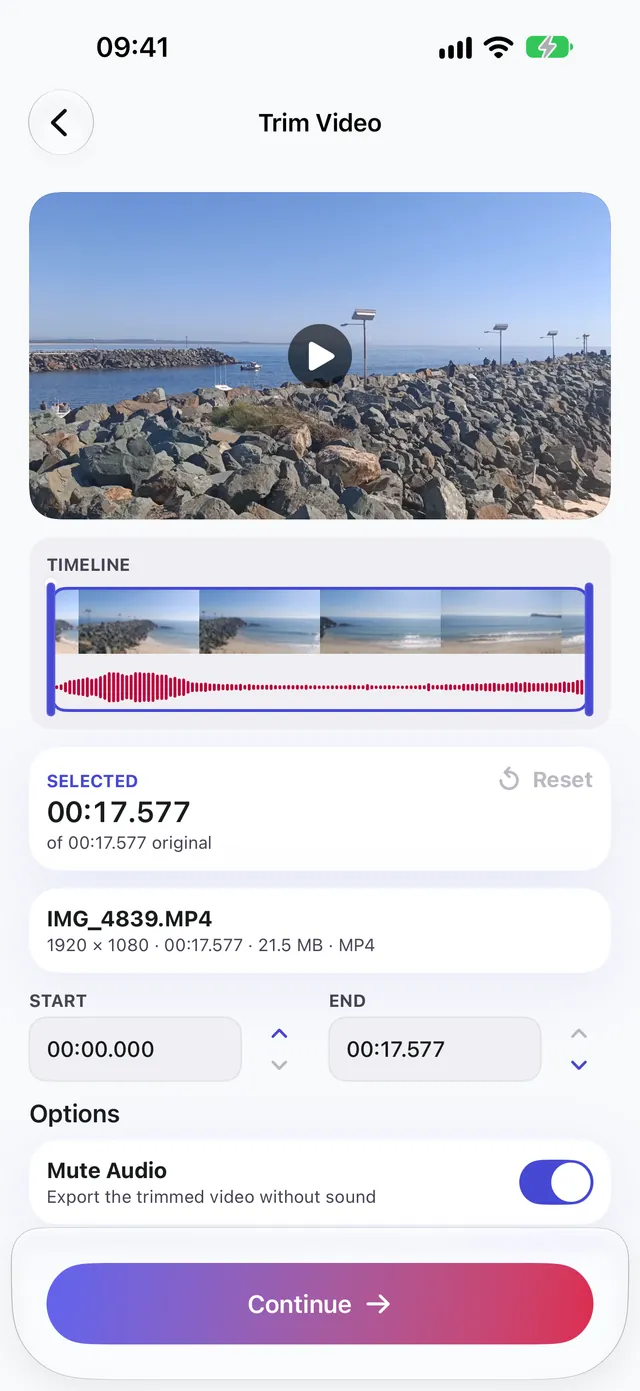
- ในตัวแก้ไข ปล่อยแฮนเดิลเริ่มต้นและสิ้นสุดไว้ที่ปลายทั้งสองเพื่อเก็บวิดีโอทั้งหมด หรือลากเพื่อเก็บเฉพาะบางช่วง
- ใน ตัวเลือก เปิด ปิดเสียง ตัวอย่างจะถูกปิดเสียง และแอปอธิบายไว้ว่า: “ส่งออกวิดีโอที่ตัดแล้วโดยไม่มีเสียง”
- ไปที่หน้าตรวจสอบแล้วแตะ เพิ่มในคิว คิว จะแสดงงาน และแถวของงานจะบอกว่าลบเสียงแล้ว
- วิดีโอใหม่ถูกบันทึกเป็นสำเนาตามค่าเริ่มต้น และไม่มีแทร็กเสียงเลย ไม่ใช่แทร็กที่เงียบ
หากวิดีโอไม่มีเสียงอยู่แล้ว สวิตช์จะใช้ไม่ได้และแสดงว่า “วิดีโอนี้ไม่มีเสียง”
เคล็ดลับ
- การตัดโดยไม่ลบเสียงไม่เข้ารหัสภาพใหม่ ภาพจึงคมเท่าต้นฉบับ ดูหน้าเริ่มต้นของตัดวิดีโอ: “ตัดโดยไม่เข้ารหัสใหม่”
- ต้องการเสียงโดยไม่เอาภาพใช่ไหม ใช้แยกเสียงจากวิดีโอ
- หากต้องการทำให้วิดีโอที่ไม่มีเสียงเล็กลง ใช้บีบอัด
คำถามที่พบบ่อย
การปิดเสียงลบเสียงออกจากวิดีโอต้นฉบับของฉันไหม
ไม่ มันบันทึกวิดีโอใหม่ที่ไม่มีเสียง ต้นฉบับยังอยู่ในคลังของคุณ ยกเว้นคุณเลือกแก้ไขต้นฉบับหรือแทนที่ต้นฉบับในการตั้งค่า
ลบเสียงและตัดในขั้นตอนเดียวได้ไหม
ได้ ตั้งจุดเริ่มต้นและสิ้นสุด แล้วเปิด ปิดเสียง ผลลัพธ์คือช่วงที่เลือกโดยไม่มีเสียง
ปิดเสียงเฉพาะบางส่วนของวิดีโอได้ไหม
ไม่ได้ ปิดเสียง ลบเสียงออกจากวิดีโอที่บันทึกทั้งหมด แอปไม่ทำเฟดหรือเปลี่ยนเสียง
ลบเสียงจากหลายวิดีโอพร้อมกันได้ไหม
ไม่ได้ในงานเดียว ตัดวิดีโอรับทีละวิดีโอ
ใช้ฟรีไหม และอัปโหลดวิดีโอของฉันไหม
ใช้ฟรี และไม่มีอะไรถูกอัปโหลด วิดีโอถูกประมวลผลบน iPhone ของคุณ