Recortar vídeo
Cómo quitar el sonido de un vídeo en iPhone
Elimina la música o el ruido de fondo y quédate solo con la imagen. Recortar vídeo guarda una copia silenciosa de tu vídeo, y puedes ajustar su duración a la vez.
Actualizado 6 de noviembre de 2026 · Gratis en el App Store · iPhone y iPad, iOS 17+
Por qué quitar el sonido de un vídeo
Puede que quieras publicar un clip sin la música que sonaba, compartir una grabación de pantalla sin tu voz, o entregar metraje para editar sin pista de audio. Recortar vídeo guarda el vídeo silencioso como uno nuevo y deja el original como estaba.
Quita el sonido, paso a paso
- Abre OptiPixel y abre Recortar vídeo, y luego toca Empezar.
- Elige un vídeo de tu fototeca.
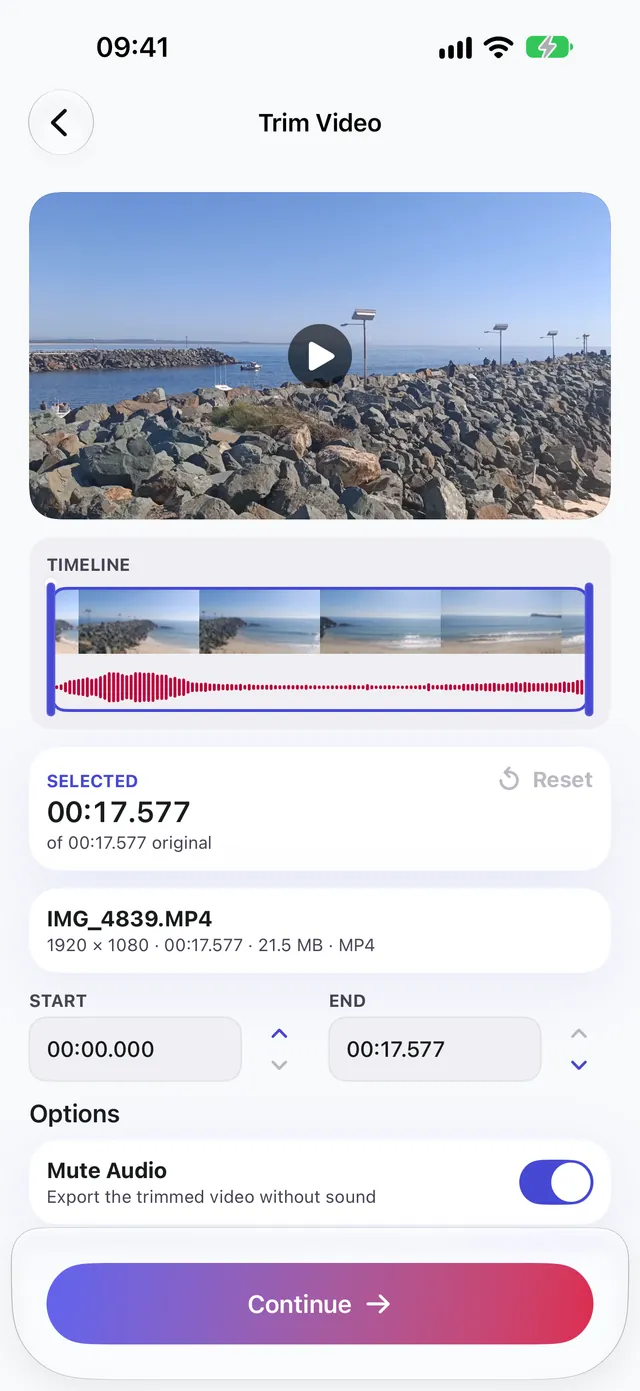
- En el editor, deja los tiradores de inicio y fin en los extremos para conservar todo el vídeo, o arrástralos para quedarte solo con una parte.
- En Opciones, activa Silenciar audio. La vista previa queda en silencio, y la app lo describe así: «Exportar el vídeo recortado sin sonido»
- Continúa a Revisión y toca Añadir a la cola. La Cola muestra la tarea, y su fila indica que se quitó el audio.
- El vídeo nuevo se guarda como copia por defecto. No tiene pista de audio en absoluto, en lugar de una pista silenciosa.
Si el vídeo no tiene sonido de entrada, el interruptor no está disponible y dice «Este vídeo no tiene audio»
Consejos
- Recortar sin quitar el sonido no recodifica la imagen, así que se mantiene tan nítida como el original. Consulta la pantalla de inicio de Recortar vídeo: «Recorta sin recodificar».
- ¿Quieres el sonido sin la imagen? Usa Extraer el audio de un vídeo.
- Para hacer más pequeño el vídeo silencioso, usa Comprimir.

OptiPixel — Fotos y vídeos menos pesados
Gratis · Sin cuenta · Se ejecuta en tu iPhone
Preguntas frecuentes
¿Silenciar audio borra el sonido de mi vídeo original?
No. Guarda un vídeo nuevo sin audio. El original sigue en tu fototeca, salvo que elijas Editar original o Reemplazar el original en Ajustes.
¿Puedo quitar el sonido y recortar en un solo paso?
Sí. Fija el inicio y el fin, y activa Silenciar audio. El resultado es la parte elegida, sin sonido.
¿Puedo silenciar solo una parte del vídeo?
No. Silenciar audio quita el audio de todo el vídeo guardado. La app no hace fundidos ni sustituye el sonido.
¿Puedo quitar el sonido de varios vídeos a la vez?
No en una sola tarea. Recortar vídeo admite un vídeo cada vez.
¿Es gratis, y sube mi vídeo?
Es gratis, y no se sube nada: el vídeo se procesa en tu iPhone.