Video kürzen
So entfernst du den Ton aus einem Video auf dem iPhone
Entferne die Musik oder die Hintergrundgeräusche und behalte nur das Bild. Video kürzen sichert eine stumme Kopie deines Videos, und du kannst es gleichzeitig auf die passende Länge kürzen.
Aktualisiert 6. November 2026 · Kostenlos im App Store · iPhone & iPad, iOS 17+
Warum den Ton aus einem Video nehmen
Vielleicht willst du einen Clip ohne die Musik posten, die lief, eine Bildschirmaufnahme ohne deine Stimme teilen oder Material ohne Tonspur zum Schneiden weitergeben. Video kürzen sichert das stumme Video als neues und lässt das Original, wie es war.
Ton entfernen, Schritt für Schritt
- Öffne OptiPixel und dann Video kürzen, und tippe auf Los geht's.
- Wähle ein Video aus deiner Mediathek.
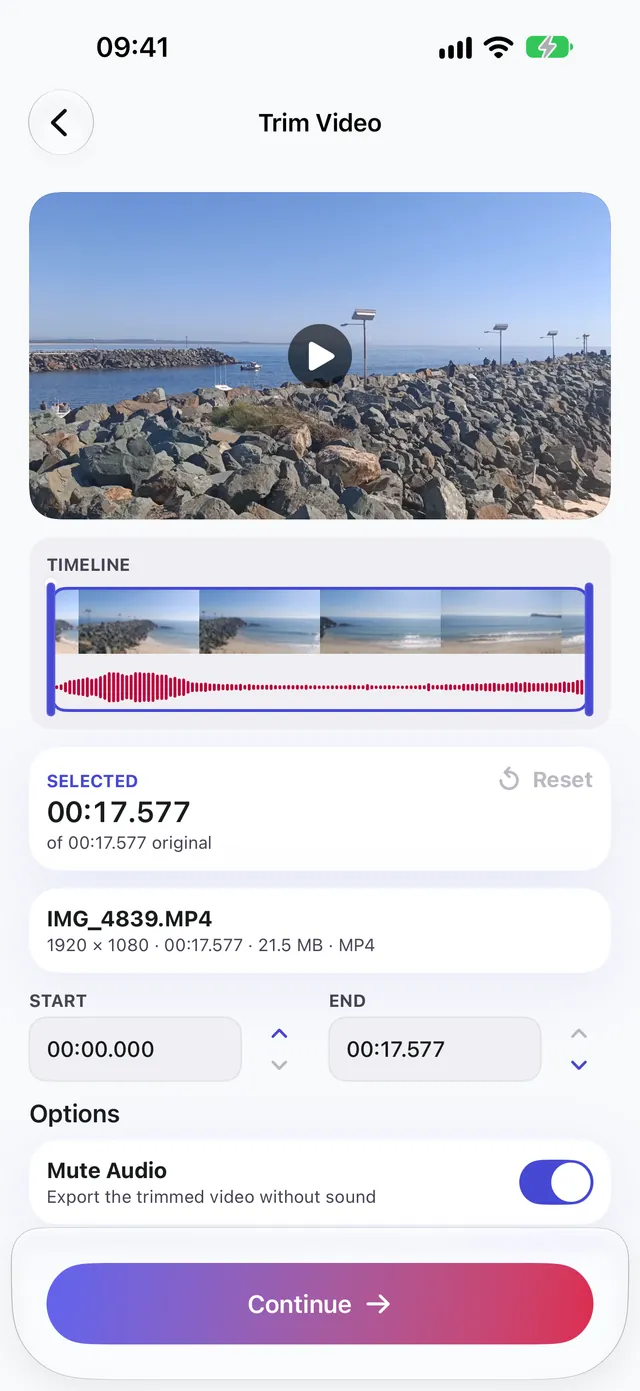
- Lass im Editor die Start- und Endgriffe an den Enden, um das ganze Video zu behalten, oder ziehe sie, um nur einen Abschnitt zu behalten.
- Schalte unter Optionen Ton stummschalten ein. Die Vorschau ist stumm, und die App beschreibt es so: „Das gekürzte Video ohne Ton exportieren“
- Gehe weiter zur Prüfung und tippe auf Zur Warteschlange hinzufügen. Die Warteschlange zeigt die Aufgabe, und ihre Zeile sagt, dass der Ton entfernt wurde.
- Das neue Video wird standardmäßig als Kopie gesichert. Es hat gar keine Tonspur, nicht etwa eine stumme.
Hat das Video von Anfang an keinen Ton, ist der Schalter nicht verfügbar und lautet „Dieses Video hat keinen Ton“
Tipps
- Kürzen ohne Ton zu entfernen kodiert das Bild nicht neu, es bleibt also so scharf wie das Original. Siehe den Startbildschirm von Video kürzen: „Kürzt ohne Neucodierung“.
- Du willst stattdessen den Ton ohne das Bild? Nutze Ton aus einem Video extrahieren.
- Um das stumme Video kleiner zu machen, nutze Komprimieren.

OptiPixel — Foto-/Videodateien verkleinern
Kostenlos · Ohne Account · Läuft auf Ihrem iPhone
Häufig gestellte Fragen
Löscht Ton stummschalten den Ton aus meinem Originalvideo?
Nein. Es sichert ein neues Video ohne Ton. Das Original bleibt in deiner Mediathek, außer du wählst in den Einstellungen Original bearbeiten oder Original ersetzen.
Kann ich Ton entfernen und kürzen in einem Schritt?
Ja. Lege Start und Ende fest und schalte Ton stummschalten ein. Das Ergebnis ist der gewählte Abschnitt ohne Ton.
Kann ich nur einen Teil eines Videos stummschalten?
Nein. Ton stummschalten entfernt den Ton aus dem ganzen gesicherten Video. Die App blendet Ton nicht aus und ersetzt ihn nicht.
Kann ich den Ton aus mehreren Videos auf einmal entfernen?
Nicht in einer Aufgabe. Video kürzen nimmt jeweils ein Video.
Ist es kostenlos, und lädt es mein Video hoch?
Es ist kostenlos, und nichts wird hochgeladen: Das Video wird auf deinem iPhone verarbeitet.