
동영상 자르기
iPhone에서 동영상 소리 제거하는 방법
음악이나 배경 소음을 지우고 영상만 남기세요. 동영상 자르기는 소리 없는 사본을 저장하며, 동시에 원하는 길이로 자를 수도 있습니다.
업데이트 2026-11-06 · App Store 무료 · iPhone & iPad, iOS 17+
동영상에서 소리를 빼야 하는 이유
흘러나오던 음악 없이 클립을 올리고 싶거나, 내 목소리가 들어간 화면 녹화를 공유하거나, 오디오 트랙 없는 영상을 편집용으로 넘겨야 할 때가 있습니다. 동영상 자르기는 소리 없는 동영상을 새 동영상으로 저장하고 원본은 그대로 둡니다.
소리를 제거하는 단계
- OptiPixel을 열고 동영상 자르기를 연 다음 시작하기를 누릅니다.
- 보관함에서 동영상 하나를 고릅니다.
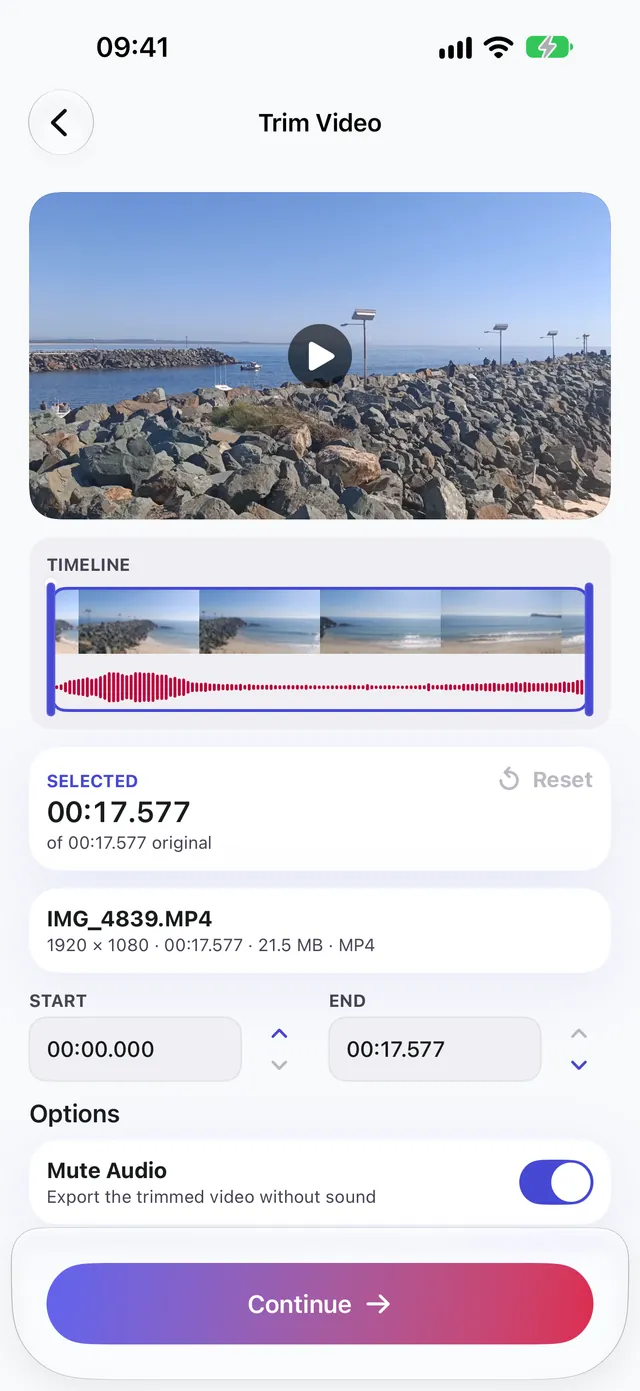
- 편집기에서 시작과 끝 핸들을 양 끝에 두면 전체 동영상이 유지되고, 핸들을 끌면 일부 구간만 남길 수 있습니다.
- 옵션에서 소리 끄기를 켭니다. 미리보기가 음소거되며, 앱은 이렇게 설명합니다. 「자른 동영상을 소리 없이 내보냅니다」
- 검토 화면으로 넘어가 대기열에 추가를 누릅니다. 대기열에 작업이 표시되고, 그 행에 오디오가 제거되었다고 나옵니다.
- 새 동영상은 기본적으로 사본으로 저장됩니다. 무음 트랙이 아니라 오디오 트랙 자체가 없습니다.
처음부터 소리가 없는 동영상이라면 스위치를 사용할 수 없으며 「이 동영상에는 소리가 없습니다」라고 표시됩니다.
팁
- 소리를 제거하지 않고 자르기만 하면 영상을 다시 인코딩하지 않으므로 원본만큼 선명합니다. 동영상 자르기 시작 화면에도 「재인코딩 없이 자르기」라고 나옵니다.
- 반대로 영상 없이 소리만 필요하다면 동영상에서 오디오 추출하기를 사용하세요.
- 소리 없는 동영상을 더 작게 만들려면 압축을 사용하세요.
자주 묻는 질문
소리 끄기를 하면 원본 동영상에서 소리가 삭제되나요?
아니요. 오디오가 없는 새 동영상으로 저장됩니다. 설정에서 원본 편집이나 원본 대체를 선택하지 않는 한 원본은 보관함에 그대로 남습니다.
소리 제거와 자르기를 한 번에 할 수 있나요?
네. 시작과 끝을 정하고 소리 끄기를 켜세요. 선택한 구간이 소리 없이 저장됩니다.
동영상의 일부만 음소거할 수 있나요?
아니요. 소리 끄기는 저장되는 동영상 전체에서 오디오를 제거합니다. 앱은 소리를 서서히 줄이거나 다른 소리로 바꾸지 않습니다.
여러 동영상의 소리를 한 번에 제거할 수 있나요?
한 작업에서는 안 됩니다. 동영상 자르기는 한 번에 동영상 하나씩 처리합니다.
무료인가요? 동영상이 업로드되나요?
무료이며 아무것도 업로드되지 않습니다. 동영상은 iPhone에서 처리됩니다.