
视频剪辑
如何在 iPhone 上去除视频中的声音
去掉音乐或背景噪音,只保留画面。视频剪辑会保存一份无声的视频副本,你还可以同时把它剪到合适的长度。
更新于 2026-11-06 · App Store 免费下载 · iPhone & iPad, iOS 17+
为什么要去掉视频里的声音
你可能想发布一段没有当时背景音乐的视频,分享一段不带自己说话声的屏幕录制,或者把没有音轨的素材交给别人去剪辑。视频剪辑 会把无声的视频另存为新视频,原视频保持原样。
去除声音,分步说明
- 打开 OptiPixel,打开 视频剪辑,然后点按 开始。
- 从图库中选择一个视频。
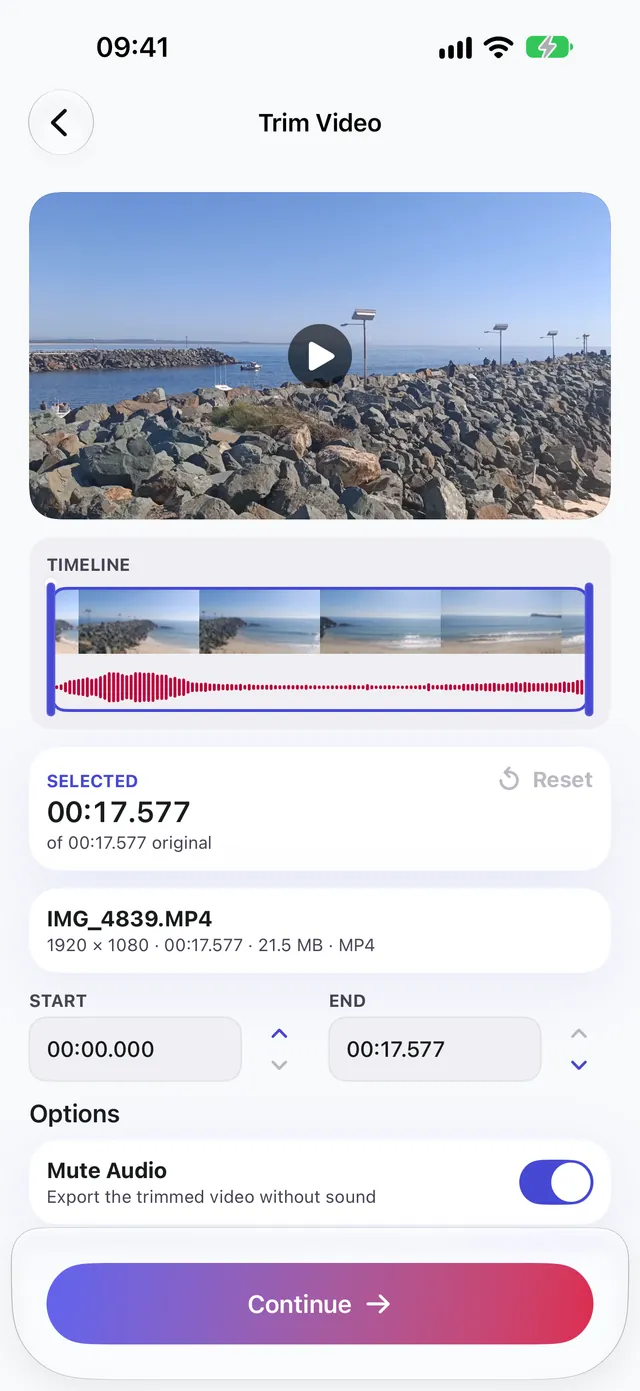
- 在编辑器中,把起点和终点的滑块留在两端即可保留整段视频,或拖动它们只保留其中一段。
- 在 选项 下,打开 静音。预览会静音,App 对它的说明是:“导出不带声音的剪辑视频”
- 继续进入“检查”页面,点按 加入队列。队列 中会显示这个任务,其条目会注明声音已被去除。
- 新视频默认保存为副本。它根本没有音轨,而不是一条无声的音轨。
如果视频本来就没有声音,这个开关将不可用,并显示“此视频没有声音”
小技巧
常见问题解答
“静音”会从我的原视频中删除声音吗?
不会。它会保存一个没有音频的新视频。原视频会保留在你的图库中,除非你在设置中选择了“编辑原照片”或“替换原始文件”。
可以一步完成去除声音和剪辑吗?
可以。设定起点和终点,再打开 静音。结果就是所选片段,且不带声音。
可以只给视频的一部分静音吗?
不可以。静音 会去除整个保存视频中的音频。App 不提供淡出,也不会替换声音。
可以一次去除多个视频的声音吗?
一次任务不行。视频剪辑一次只处理一个视频。
它免费吗?会上传我的视频吗?
免费,也不会上传任何内容:视频在你的 iPhone 上处理。