iPhone Duo
Usare OptiPixel su iPhone Duo
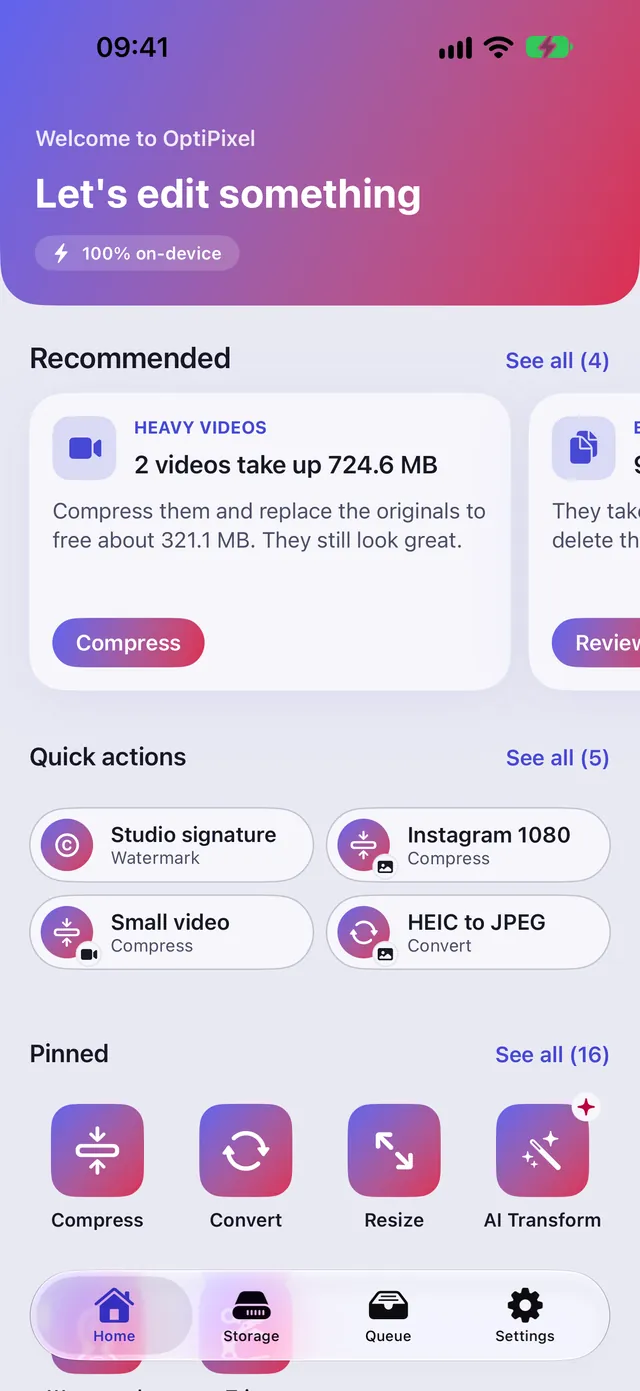
Chiuso, OptiPixel appare come su qualsiasi iPhone. Aperto l’iPhone Duo, lo schermo largo mostra due colonne: vedi di più e tocchi meno.
Aggiornato il November 17, 2026 · Gratuito su App Store · iPhone e iPad, iOS 17+
Perché lo schermo aperto ha un layout proprio
Lo schermo interno dell’iPhone Duo è più largo che alto. Un layout da iPhone allargato su di esso lascia una sola lunga colonna con poche righe visibili e una barra dei pulsanti che occupa gran parte dell’altezza ridotta.
OptiPixel sceglie il layout in base alla larghezza dello schermo, non al dispositivo. Quando lo schermo è abbastanza largo, le schermate si dividono in due colonne; sotto quella larghezza ottieni il layout da iPhone. È lo stesso layout di un iPad e di un iPhone tenuto di traverso quando è abbastanza largo.
Cosa cambia quando lo apri
| Schermata | Chiuso (schermo esterno) | Aperto (schermo interno) |
|---|---|---|
| Home | Una colonna, come su iPhone | Azioni rapide e Fissati a sinistra (più per riga), Consigliati a destra |
| Apertura di uno strumento | L’introduzione dello strumento, poi Inizia per scegliere i file | Una sola schermata: l’introduzione a sinistra e l’elenco dei file a destra |
| Impostazioni dello strumento e Revisione | Opzioni, con il pulsante principale in una barra in basso | Opzioni a sinistra; a destra un pannello con i file, il loro numero e dimensione, le impostazioni scelte e il pulsante principale |
| Editor come Filigrana, Trasformazione IA o Rimuovi oggetto | La foto con un pannello in basso | La foto al centro, le opzioni a destra, il pulsante principale in alto |
| Spazio, Coda, Impostazioni | Un elenco; toccando un elemento si apre | L’elenco a sinistra, l’elemento scelto a destra |
| Aggiunto alla coda | La conferma e i suoi pulsanti | La conferma a sinistra, i dettagli in tempo reale dell’attività a destra |
| Schermata Documento di Scansiona e converti | La pagina con gli strumenti sotto | La pagina a sinistra, le opzioni di pagina e filtro a destra, Salva in alto |
| Prima e dopo | Un’immagine; tieni premuto per vedere l’altra | Prima e dopo affiancati |
Le quattro schede (Home, Spazio, Coda, Impostazioni) restano le stesse nei due schermi.
Cosa succede quando chiudi o apri
- Chiudi o apri in qualsiasi momento, anche a metà di un’attività.
- La schermata su cui sei resta aperta con ciò che hai scelto; viene ridisegnato solo il layout.
- Le attività nella Coda continuano a essere eseguite.
- Nella fotocamera con marca temporale, la schermata si riadatta subito. Un video in registrazione prosegue con il fotogramma con cui era iniziato.
Consigli
- Negli elenchi, come le foto di Spazio, tieni premuto un elemento sullo schermo aperto per vederne il menu, con Seleziona per primo. Con lo schermo chiuso, tenere premuto avvia la selezione, come su iPhone.
- Con dimensioni del testo molto grandi, la Home torna a una colonna perché nulla venga tagliato.
- Con il piano gratuito, gli annunci sullo schermo aperto stanno solo nella colonna destra, mai tra i tuoi strumenti o accanto al pulsante principale.
- Due colonne sono utili per controllare un documento: vedi Converti una scansione o foto in Word e confronta le pagine una accanto all’altra.

OptiPixel — Foto e video più leggeri
Gratis · Nessun account richiesto · Elaborazione su iPhone
Domande frequenti
Quale versione di OptiPixel supporta iPhone Duo?
La versione 1.6 e successive usano due colonne sullo schermo aperto.
Perdo le modifiche se chiudo il telefono?
No. La schermata aperta, i file scelti e le impostazioni restano come erano.
L’iPad appare uguale?
Sì. Il layout segue la larghezza dello schermo, quindi un iPad, un iPhone Duo aperto e un iPhone grande tenuto di traverso ricevono le stesse schermate a due colonne.
Posso mantenere il layout da iPhone sullo schermo aperto?
No. Il layout segue la larghezza dello schermo e non si può impostare a mano.