
iPhone Duo
Usar o OptiPixel no iPhone Duo
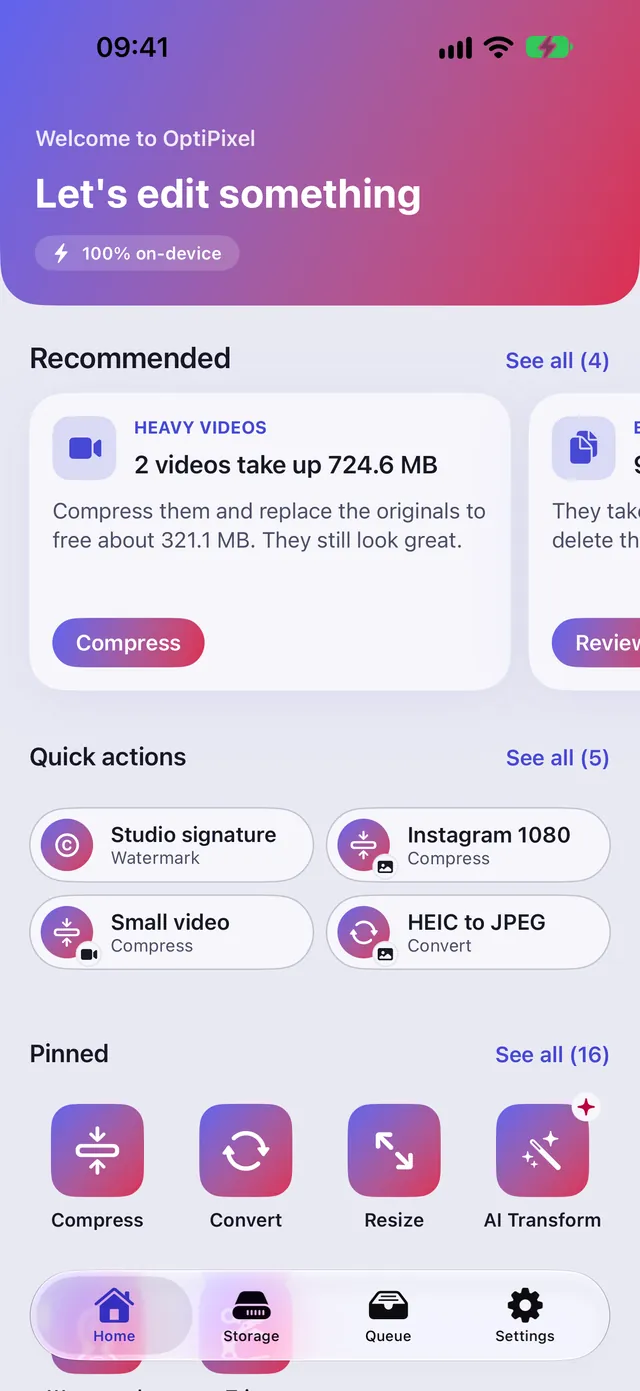
Fechado, o OptiPixel fica como em qualquer iPhone. Abra o iPhone Duo e a tela larga é usada em duas colunas, para ver mais e tocar menos.
Atualizado em November 17, 2026 · Grátis na App Store · iPhone e iPad, iOS 17+
Por que a tela aberta precisa de um layout próprio
A tela interna do iPhone Duo é mais larga do que alta. Um layout de iPhone esticado nela deixa uma coluna comprida com poucas linhas na tela e uma barra de botões que ocupa boa parte da altura curta.
O OptiPixel escolhe o layout pela largura da tela, não pelo aparelho. Quando a tela é larga o bastante, as telas se dividem em duas colunas; abaixo dessa largura você tem o layout de iPhone. É o mesmo layout de um iPad e de um iPhone virado de lado quando é largo o bastante.
O que muda ao abrir
| Tela | Fechado (tela externa) | Aberto (tela interna) |
|---|---|---|
| Início | Uma coluna, como no iPhone | Ações rápidas e Fixados à esquerda (mais por linha), Recomendado à direita |
| Abrir uma ferramenta | A introdução da ferramenta, depois Começar para escolher arquivos | Uma tela só: a introdução à esquerda e a lista de arquivos à direita |
| Ajustes da ferramenta e Revisão | Opções, com o botão principal em uma barra embaixo | Opções à esquerda; à direita, um painel com os seus arquivos, a quantidade e o tamanho, os ajustes escolhidos e o botão principal |
| Editores como Marca-d’água, Transformação de IA ou Remover objeto | A foto com um painel embaixo | A foto no meio, as opções à direita, o botão principal em cima |
| Armazenamento, Fila, Ajustes | Uma lista; tocar em um item o abre | A lista à esquerda, o item escolhido à direita |
| Adicionado à fila | A confirmação e seus botões | A confirmação à esquerda, os detalhes ao vivo da tarefa à direita |
| Tela Documento do Escanear e converter | A página com as ferramentas embaixo | A página à esquerda, as opções de página e filtro à direita, Salvar em cima |
| Antes e depois | Uma imagem; segure para ver a outra | Antes e depois lado a lado |
As quatro abas (Início, Armazenamento, Fila, Ajustes) continuam as mesmas nas duas telas.
O que acontece ao dobrar ou abrir
- Dobre ou abra a qualquer momento, inclusive no meio de uma tarefa.
- A tela em que você está continua aberta com o que escolheu; só o layout é desenhado de novo.
- As tarefas na Fila continuam rodando.
- Na câmera com carimbo de data, a tela se reajusta na hora. Um vídeo que está sendo gravado continua com o quadro com que começou.
Dicas
- Em listas como as fotos do Armazenamento, segure um item na tela aberta para ver o menu, com Selecionar primeiro. Com a tela fechada, segurar inicia a seleção, como no iPhone.
- Com tamanhos de texto muito grandes, o Início volta a uma coluna para nada ficar cortado.
- No plano gratuito, os anúncios na tela aberta ficam só na coluna da direita, nunca entre as suas ferramentas nem ao lado do botão principal.
- Duas colunas ajudam a conferir um documento: veja Converter uma digitalização ou foto em Word e compare as páginas lado a lado.
Perguntas frequentes
Qual versão do OptiPixel suporta o iPhone Duo?
A versão 1.6 e posteriores usam duas colunas na tela aberta.
Eu perco o que estava editando se dobrar o celular?
Não. A tela aberta, os arquivos escolhidos e os ajustes continuam como estavam.
O iPad fica igual?
Sim. O layout segue a largura da tela, então um iPad, um iPhone Duo aberto e um iPhone grande virado de lado recebem as mesmas telas em duas colunas.
Posso manter o layout de iPhone na tela aberta?
Não. O layout segue a largura da tela e não pode ser definido manualmente.