iPhone Duo
استخدام OptiPixel على iPhone Duo
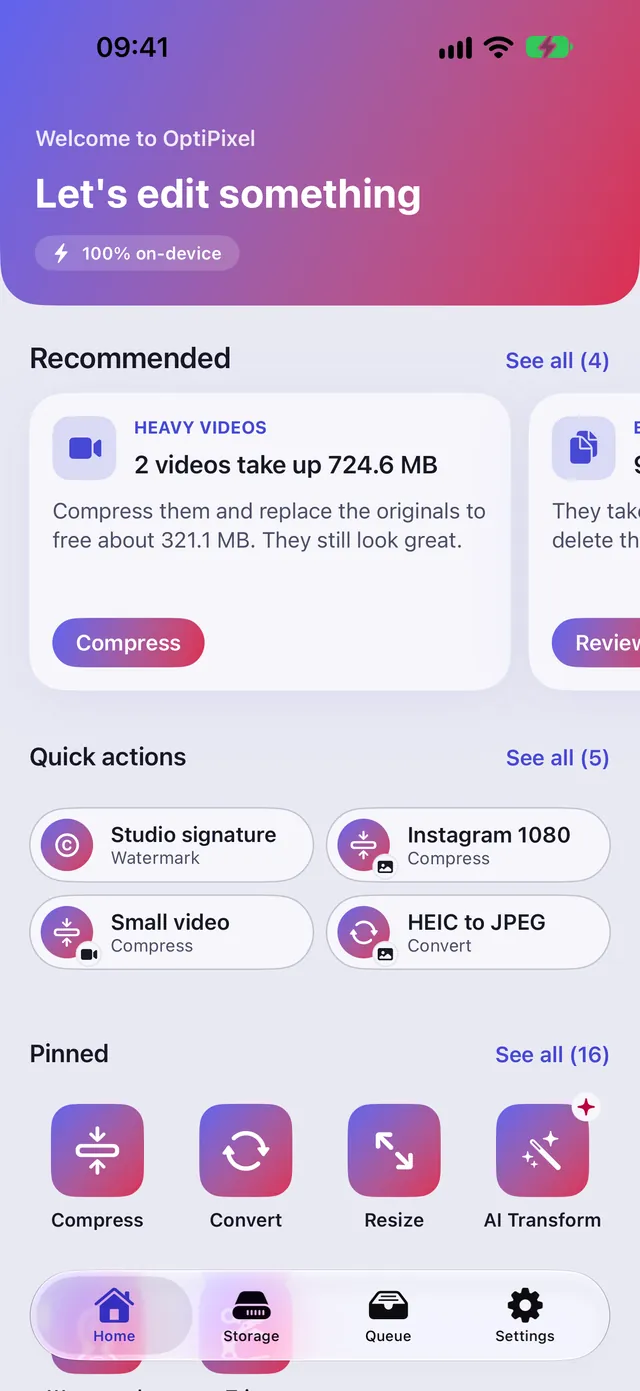
عند الطيّ يبدو OptiPixel كما يبدو على أي آيفون. عند فتح iPhone Duo تُستخدم الشاشة العريضة لعمودين، فترى المزيد وتضغط أقل.
تم التحديث November 17, 2026 · مجاني على App Store · أجهزة iPhone وiPad، نظام iOS 17+
لماذا تحتاج الشاشة المفتوحة إلى تخطيطها الخاص
الشاشة الداخلية لـ iPhone Duo أعرض منها ارتفاعًا. إذا مُدّ تخطيط آيفون عليها، فسيصبح عمودًا طويلًا واحدًا يظهر فيه عدد قليل من الصفوف، ويأخذ شريط الأزرار السفلي جزءًا كبيرًا من ارتفاعها القليل.
يختار OptiPixel التخطيط من عرض الشاشة، لا من طراز الجهاز. عندما تكون الشاشة عريضة بما يكفي تنقسم الشاشات إلى عمودين؛ وأقل من ذلك العرض يبقى تخطيط آيفون. وهذا هو التخطيط نفسه الذي يستخدمه iPad، وآيفون يُمسك أفقيًا عندما يكون عرضه كافيًا.
ما الذي يتغير عند الفتح
| الشاشة | عند الطيّ (الشاشة الخارجية) | عند الفتح (الشاشة الداخلية) |
|---|---|---|
| الرئيسية | عمود واحد كما على آيفون | الإجراءات السريعة والمثبّتة على اليسار (أكثر في كل صف)، ومقترحات على اليمين |
| فتح أداة | مقدمة الأداة، ثم ابدأ لاختيار الملفات | شاشة واحدة: المقدمة على اليسار، وقائمة الملفات على اليمين |
| إعدادات الأداة والمراجعة | الخيارات، والزر الرئيسي في شريط أسفل الشاشة | الخيارات على اليسار؛ وعلى اليمين لوحة فيها ملفاتك وعددها وحجمها والإعدادات المختارة والزر الرئيسي |
| المحررات مثل Watermark أو AI Transform أو Remove Object | الصورة مع لوحة في الأسفل | الصورة في الوسط، والخيارات على اليمين، والزر الرئيسي في الأعلى |
| التخزين، قائمة الانتظار، الإعدادات | قائمة؛ الضغط على عنصر يفتحه | القائمة على اليسار، والعنصر المختار على اليمين |
| أُضيف إلى قائمة الانتظار | التأكيد وأزراره | التأكيد على اليسار، وتفاصيل المهمة المباشرة على اليمين |
| شاشة مستند في مسح وتحويل | الصفحة مع أدواتها في الأسفل | الصفحة على اليسار، وخيارات الصفحة والفلاتر على اليمين، وحفظ في الأعلى |
| قبل وبعد | صورة واحدة؛ اضغط مطولًا لرؤية الأخرى | قبل وبعد جنبًا إلى جنب |
تبقى التبويبات الأربعة (الرئيسية، التخزين، قائمة الانتظار، الإعدادات) كما هي في الشاشتين.
ما يحدث عند الطيّ أو الفتح
- اطوِ الجهاز أو افتحه في أي وقت، حتى في منتصف مهمة.
- تبقى الشاشة التي أنت عليها مفتوحة مع ما اخترته؛ ويُعاد رسم التخطيط فقط.
- تستمر المهام في قائمة الانتظار.
- في كاميرا Time Marker تتشكل الشاشة فورًا. الفيديو الذي يُسجَّل يستمر بالإطار الذي بدأ به.
نصائح
- في قوائم مثل صور Storage، اضغط مطولًا على عنصر في الشاشة المفتوحة لترى قائمته، مع Select أولًا. وعند الطيّ يبدأ الضغط المطول التحديد، كما على آيفون.
- مع أحجام النص الكبيرة جدًا تعود الرئيسية إلى عمود واحد حتى لا يُقطع شيء.
- في الخطة المجانية، تظهر الإعلانات في الشاشة المفتوحة في العمود الأيمن فقط، ولا تظهر بين أدواتك أو بجانب الزر الرئيسي.
- عمودان مكان جيد لمراجعة المستند: انظر تحويل صورة ممسوحة أو صورة إلى Word وقارن الصفحات جنبًا إلى جنب.

OptiPixel — تقليل حجم ملفات الصور والفيديو
مجاني · بدون حساب · يعمل مباشرة على جهازك
الأسئلة الشائعة
أي إصدار من OptiPixel يدعم iPhone Duo؟
الإصدار 1.6 وما بعده يستخدم عمودين على الشاشة المفتوحة.
هل سأفقد تعديلاتي إذا طويت الهاتف؟
لا. تبقى الشاشة المفتوحة والملفات التي اخترتها والإعدادات كما كانت.
هل يبدو iPad بالشكل نفسه؟
نعم. يتبع التخطيط عرض الشاشة، لذلك يحصل iPad وiPhone Duo المفتوح وآيفون كبير يُمسك أفقيًا على شاشات العمودين نفسها.
هل يمكنني الإبقاء على تخطيط آيفون على الشاشة المفتوحة؟
لا. يتبع التخطيط عرض الشاشة ولا يمكن ضبطه يدويًا.