
iPhone Duo
在 iPhone Duo 上使用 OptiPixel
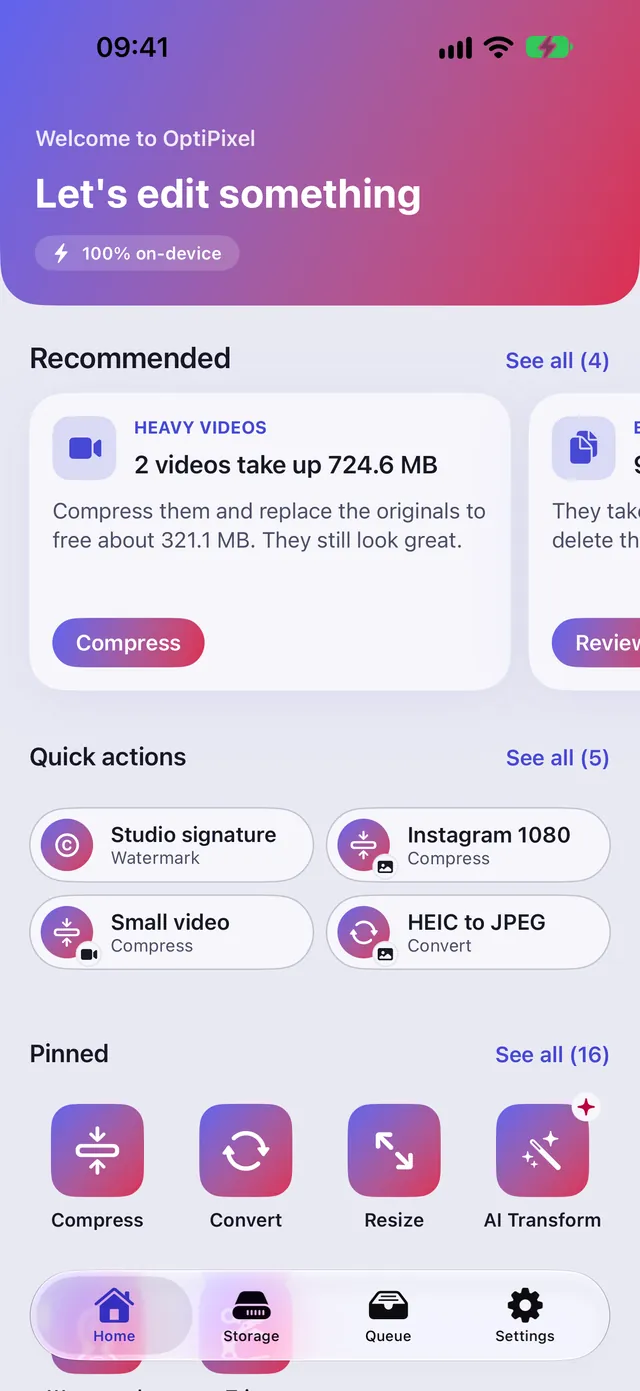
摺疊時,OptiPixel 與任何 iPhone 上的樣子相同。展開 iPhone Duo 後,寬螢幕被用於雙欄版面,一屏能看到更多內容,點按次數更少。
更新於 2026-11-17 · App Store 免費下載 · iPhone & iPad, iOS 17+
展開螢幕為什麼需要專門的版面
iPhone Duo 的內螢幕比高度更寬。若直接把 iPhone 的版面拉伸過去,就會變成一條很長的單欄,螢幕上只能看到幾列,底部的按鈕列還會佔去本已不高的空間。
OptiPixel 依螢幕寬度而不是裝置來選擇版面。螢幕足夠寬時,介面分為兩欄;寬度較窄時則為 iPhone 版面。這與 iPad 使用的版面相同,也與足夠寬時橫向放置的 iPhone 相同。
展開時有哪些變化
| 畫面 | 摺疊時(外螢幕) | 展開時(內螢幕) |
|---|---|---|
| 首頁 | 與 iPhone 相同的單欄 | 左側為 快速動作 和 已釘選(每列更多),右側為 推薦 |
| 打開工具 | 工具介紹,然後點一下 開始 選擇檔案 | 同一畫面:左側為介紹,右側為檔案清單 |
| 工具設定和檢查 | 選項,底部列中有主按鈕 | 左側為選項;右側為面板,顯示你的檔案、數量和大小、所選設定以及主按鈕 |
| Watermark、AI Transform 或 Remove Object 等編輯器 | 照片下方有面板 | 照片位於中間,選項在右側,主按鈕在頂部 |
| 儲存空間、佇列、設定 | 清單;點一下項目即可打開 | 左側為清單,右側為所選項目 |
| 已加入佇列 | 確認訊息及其按鈕 | 左側為確認訊息,右側為工作的即時詳情 |
| 掃描並轉換的 文件 畫面 | 頁面下方為工具 | 左側為頁面,右側為頁面和濾鏡選項,頂部為 儲存 |
| 之前和之後 | 一張圖片;長按可查看另一張 | 轉換前後並排顯示 |
底部四個分頁(首頁、儲存空間、佇列、設定)在兩種螢幕上保持一致。
摺疊與展開時
- 隨時都可以摺疊或展開,包括工作進行中。
- 你所在的畫面會保留所選的內容,只重新繪製版面。
- 佇列 中的工作會繼續執行。
- 在時間標記相機中,畫面會立即重新排列。正在錄製的影片會以開始錄製時的畫面繼續。
提示
- 在儲存空間的照片等清單中,展開狀態下長按項目可以打開選單(先選取)。摺疊時,與 iPhone 一樣,長按會開始選取。
- 使用很大的文字尺寸時,首頁會恢復為單欄,不會有內容被截斷。
- 免費版中,展開螢幕上的廣告只出現在右側欄,不會出現在工具之間或主按鈕旁邊。
- 雙欄很適合檢查文件:請參閱把掃描件或照片轉換為 Word,並把頁面並排對比。
常見問題解答
哪個版本的 OptiPixel 支援 iPhone Duo?
1.6 及更高版本會在展開螢幕上使用雙欄版面。
摺疊手機會遺失我的編輯嗎?
不會。打開的畫面、你選擇的檔案和所選設定都會保留。
iPad 上的樣子相同嗎?
相同。版面由螢幕寬度決定,因此 iPad、展開的 iPhone Duo 以及足夠寬地橫向放置的大螢幕 iPhone 會顯示相同的雙欄畫面。
能在展開螢幕上保持 iPhone 版面嗎?
不能。版面由螢幕寬度決定,無法手動設定。