iPhone Duo
OptiPixel'i iPhone Duo'da kullanma
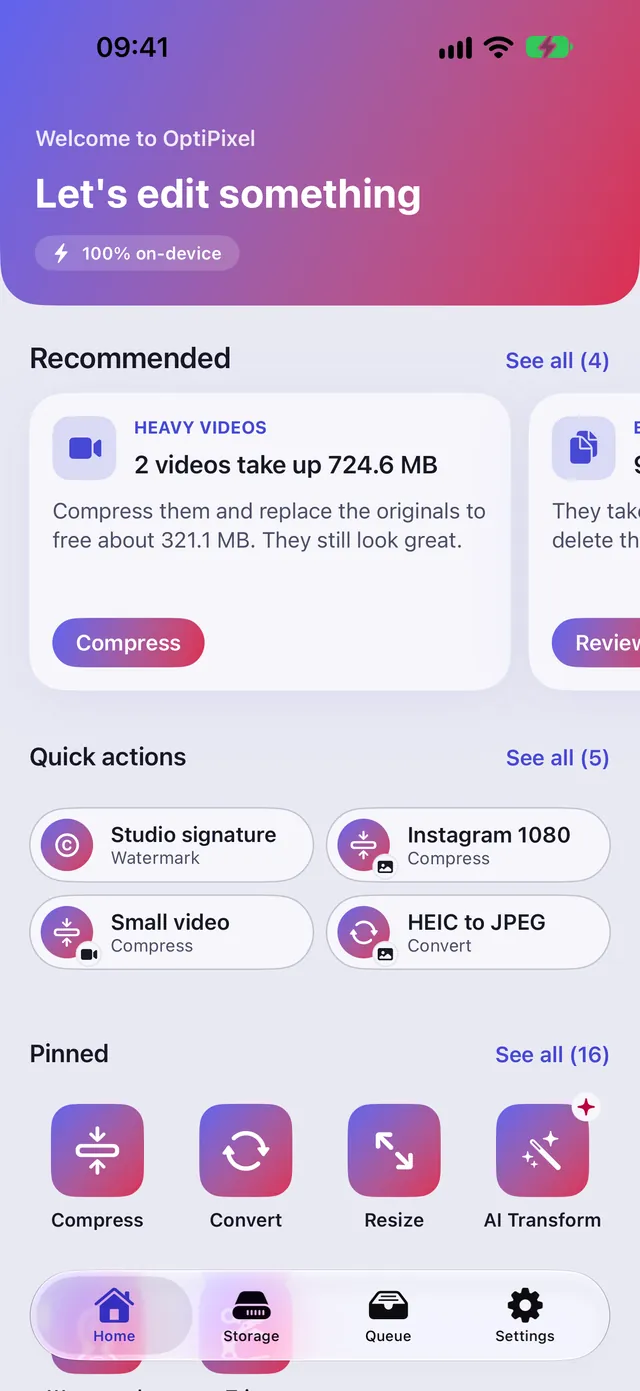
Katlıyken OptiPixel herhangi bir iPhone'daki gibi görünür. iPhone Duo'yu açın, geniş ekran iki sütun için kullanılır: daha fazlasını görür, daha az dokunursunuz.
Güncellendi November 17, 2026 · App Store'da ücretsiz · iPhone & iPad, iOS 17+
Açık ekranın neden kendi düzenine ihtiyacı var
iPhone Duo'nun iç ekranı yüksekliğinden geniştir. Bir iPhone düzeni bu ekrana gerildiğinde, ekranda birkaç satırlık tek uzun bir sütun ve kısa yüksekliğin büyük kısmını kaplayan bir düğme çubuğu kalır.
OptiPixel düzeni cihaza göre değil, ekranın genişliğine göre seçer. Ekran yeterince genişse ekranlar iki sütuna bölünür; bu genişliğin altında iPhone düzeni kullanılır. Bu, iPad'in kullandığı düzenle aynıdır; yeterince genişse yatay tutulan bir iPhone da aynı düzeni kullanır.
Açınca neler değişir
| Ekran | Katlı (dış ekran) | Açık (iç ekran) |
|---|---|---|
| Ana Sayfa | iPhone'daki gibi tek sütun | Solda Hızlı işlemler ve Sabitlenenler (sırada daha fazla), sağda Öneriler |
| Bir aracı açmak | Aracın tanıtımı, ardından dosya seçmek için Başla | Tek ekran: solda tanıtım, sağda dosya listesi |
| Araç ayarları ve İnceleme | Seçenekler, ana düğme altta bir çubukta | Solda seçenekler; sağda dosyalarınız, sayıları ve boyutları, seçilen ayarlar ve ana düğmenin olduğu bir panel |
| Watermark, AI Transform ya da Remove Object gibi düzenleyiciler | Altta bir panelle fotoğraf | Ortada fotoğraf, sağda seçenekler, üstte ana düğme |
| Depolama, Sıra, Ayarlar | Bir liste; öğeye dokunmak onu açar | Solda liste, sağda seçilen öğe |
| Sıraya Eklendi | Onay ve düğmeleri | Solda onay, sağda görevin canlı ayrıntıları |
| Tara ve Dönüştür'in Belge ekranı | Altında araçları olan sayfa | Solda sayfa, sağda sayfa ve filtre seçenekleri, üstte Kaydet |
| Önce ve sonra | Tek resim; diğerini görmek için basılı tutun | Önce ve sonra yan yana |
Dört sekme (Ana Sayfa, Depolama, Sıra, Ayarlar) iki ekranda da aynıdır.
Katlayınca ya da açınca neler olur
- İstediğiniz zaman katlayın ya da açın, bir görevin ortasında bile.
- Bulunduğunuz ekran, seçtikleriyle açık kalır; yalnızca düzeni yeniden çizilir.
- Sıra içindeki görevler çalışmaya devam eder.
- Time Marker kamerasında ekran hemen yeniden şekillenir. Kaydedilmekte olan bir video, başladığı kareyle devam eder.
İpuçları
- Storage'daki fotoğraflar gibi listelerde, açık ekranda bir öğeyi basılı tutarak menüsünü görün; önce Seç vardır. Katlıyken basılı tutmak, iPhone'daki gibi seçmeye başlar.
- Çok büyük metin boyutlarında Ana Sayfa, hiçbir şey kesilmesin diye tek sütuna döner.
- Ücretsiz planda, açık ekrandaki reklamlar yalnızca sağ sütunda yer alır; araçlarınızın arasında ya da ana düğmenin yanında asla değil.
- İki sütun, bir belgeyi kontrol etmek için iyi bir yerdir: bkz. Bir taramayı ya da fotoğrafı Word'e çevirme ve sayfaları yan yana karşılaştırın.

OptiPixel — Foto ve Video Dosyasını Küçült
Ücretsiz · Hesap gerekmez · iPhone'unuzda çalışır
Sıkça sorulan sorular
iPhone Duo'yu hangi OptiPixel sürümü destekler?
Sürüm 1.6 ve sonrası açık ekranda iki sütun kullanır.
Telefonu katlarsam düzenlemelerimi kaybeder miyim?
Hayır. Açık ekran, seçtiğiniz dosyalar ve ayarladığınız seçenekler olduğu gibi kalır.
iPad de aynı mı görünüyor?
Evet. Düzen ekranın genişliğini izler; bu yüzden iPad, açık bir iPhone Duo ve yatay tutulan büyük bir iPhone aynı iki sütunlu ekranları alır.
Açık ekranda iPhone düzenini tutabilir miyim?
Hayır. Düzen ekranın genişliğine bağlıdır ve elle ayarlanamaz.