iPhone Duo
Utiliser OptiPixel sur iPhone Duo
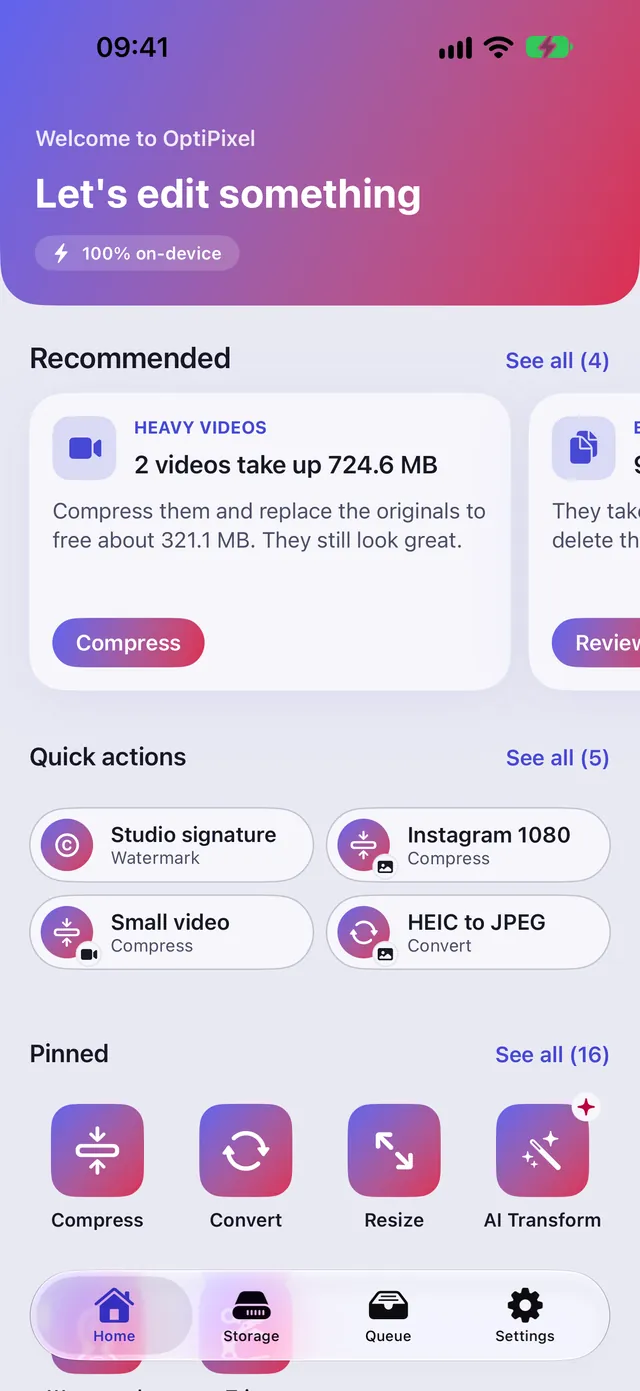
Plié, OptiPixel ressemble à celui de n’importe quel iPhone. Déployez l’iPhone Duo et l’écran large sert à deux colonnes : vous voyez davantage et touchez moins.
Mis à jour le November 17, 2026 · Gratuit sur l'App Store · iPhone & iPad, iOS 17+
Pourquoi l’écran déployé a besoin de sa propre mise en page
L’écran intérieur de l’iPhone Duo est plus large que haut. Une mise en page d’iPhone étirée dessus laisse une longue colonne avec peu de lignes à l’écran et une barre de boutons qui occupe une bonne part de la faible hauteur.
OptiPixel choisit sa mise en page selon la largeur de l’écran, pas selon l’appareil. Quand l’écran est assez large, les écrans se répartissent en deux colonnes ; en dessous de cette largeur, vous obtenez la mise en page iPhone. C’est la même mise en page que sur iPad, et celle d’un iPhone tenu à l’horizontale quand il est assez large.
Ce qui change au déploiement
| Écran | Plié (écran extérieur) | Déployé (écran intérieur) |
|---|---|---|
| Accueil | Une colonne, comme sur iPhone | Actions rapides et Épinglés à gauche (davantage par ligne), Recommandé à droite |
| Ouvrir un outil | La présentation de l’outil, puis Commencer pour choisir des fichiers | Un seul écran : la présentation à gauche, la liste des fichiers à droite |
| Réglages de l’outil et Vérification | Options, avec le bouton principal dans une barre en bas | Options à gauche ; à droite, un panneau avec vos fichiers, leur nombre et leur taille, les réglages choisis et le bouton principal |
| Éditeurs comme Filigrane, Transformation IA ou Effacer un objet | La photo avec un panneau en bas | La photo au centre, les options à droite, le bouton principal en haut |
| Stockage, File, Réglages | Une liste ; toucher un élément l’ouvre | La liste à gauche, l’élément choisi à droite |
| Ajouté à la file d'attente | La confirmation et ses boutons | La confirmation à gauche, les détails en direct de la tâche à droite |
| Écran Document de Numériser et convertir | La page avec ses outils dessous | La page à gauche, options de page et filtres à droite, Enregistrer en haut |
| Avant et après | Une image ; maintenir pour voir l’autre | Avant et après côte à côte |
Les quatre onglets (Accueil, Stockage, File, Réglages) restent les mêmes sur les deux écrans.
Ce qui se passe au pliage et au dépliage
- Pliez ou déployez à tout moment, y compris au milieu d’une tâche.
- L’écran sur lequel vous êtes reste ouvert avec ce que vous avez choisi ; seule sa mise en page est redessinée.
- Les tâches de File continuent de tourner.
- Dans l’appareil photo horodaté, l’écran change de forme immédiatement. Une vidéo en cours d’enregistrement continue avec le cadrage du début.
Conseils
- Dans les listes comme les photos du Stockage, maintenez un élément sur l’écran déployé pour voir son menu, avec Sélectionner en premier. Plié, un appui prolongé commence la sélection, comme sur iPhone.
- Avec des tailles de texte très grandes, l’Accueil revient à une colonne pour que rien ne soit coupé.
- Dans la version gratuite, les publicités de l’écran déployé se trouvent seulement dans la colonne de droite, jamais entre vos outils ni à côté du bouton principal.
- Deux colonnes sont un bon endroit pour vérifier un document : voir Convertir un scan ou une photo en Word et comparer les pages côte à côte.

OptiPixel — Alléger photos et vidéos
Gratuit · Sans compte · Fonctionne sur votre iPhone
Foire aux questions
Quelle version d’OptiPixel prend en charge l’iPhone Duo ?
La version 1.6 et les suivantes utilisent deux colonnes sur l’écran déployé.
Perdrai-je mes modifications si je plie le téléphone ?
Non. L’écran ouvert, les fichiers choisis et les réglages restent tels quels.
L’iPad est-il pareil ?
Oui. La mise en page suit la largeur de l’écran ; un iPad, un iPhone Duo déployé et un grand iPhone tenu à l’horizontale ont donc les mêmes écrans à deux colonnes.
Puis-je garder la mise en page iPhone sur l’écran déployé ?
Non. La mise en page suit la largeur de l’écran et ne peut pas être réglée à la main.