iPhone Duo
Menggunakan OptiPixel pada iPhone Duo
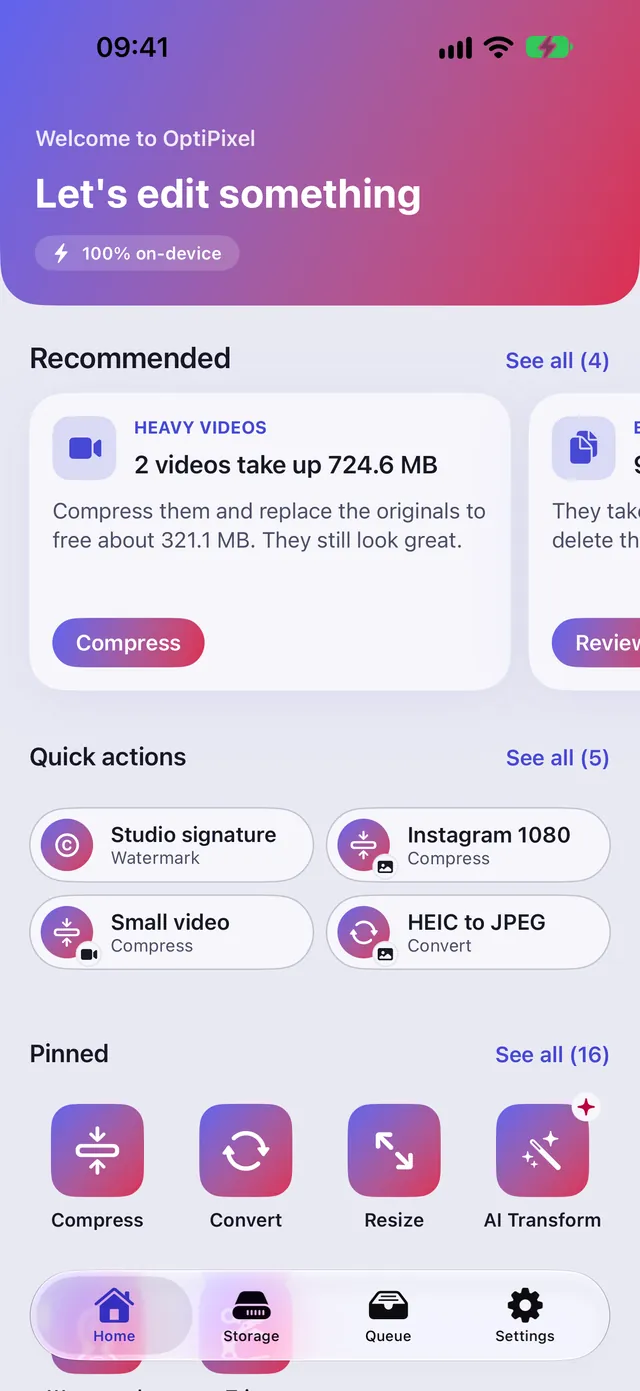
Apabila dilipat, OptiPixel kelihatan seperti pada mana-mana iPhone. Buka iPhone Duo dan skrin lebar digunakan untuk dua lajur, jadi anda melihat lebih banyak dan mengetuk lebih sedikit.
Dikemas kini November 17, 2026 · Percuma di App Store · iPhone & iPad, iOS 17+
Mengapa skrin yang dibuka memerlukan susun atur sendiri
Skrin dalam iPhone Duo lebih lebar daripada tingginya. Susun atur iPhone yang diregangkan merentasinya meninggalkan satu lajur panjang dengan beberapa baris pada skrin dan bar butang yang mengambil sebahagian besar ketinggian yang pendek.
OptiPixel memilih susun atur mengikut lebar skrin, bukan peranti. Apabila skrin cukup lebar, skrin dibahagi kepada dua lajur; di bawah lebar itu anda mendapat susun atur iPhone. Ini susun atur yang sama digunakan iPad, dan iPhone yang dipegang mendatar apabila ia cukup lebar.
Apa yang berubah apabila anda membuka
| Skrin | Dilipat (skrin luar) | Dibuka (skrin dalam) |
|---|---|---|
| Utama | Satu lajur, seperti pada iPhone | Tindakan pantas dan Disematkan di sebelah kiri (lebih banyak setiap baris), Disyorkan di sebelah kanan |
| Membuka alat | Pengenalan alat, kemudian Mulakan untuk memilih fail | Satu skrin: pengenalan di sebelah kiri, senarai fail di sebelah kanan |
| Tetapan alat dan Semakan | Pilihan, dengan butang utama dalam bar di bawah | Pilihan di sebelah kiri; di sebelah kanan panel dengan fail anda, jumlah dan saiznya, tetapan yang dipilih dan butang utama |
| Penyunting seperti Watermark, AI Transform atau Remove Object | Foto dengan panel di bawah | Foto di tengah, pilihan di sebelah kanan, butang utama di atas |
| Storan, Baris Gilir, Tetapan | Senarai; mengetik item membukanya | Senarai di sebelah kiri, item yang dipilih di sebelah kanan |
| Ditambah ke Baris Gilir | Pengesahan dan butangnya | Pengesahan di sebelah kiri, butiran langsung tugas di sebelah kanan |
| Skrin Dokumen Imbas & Tukar | Halaman dengan alatnya di bawah | Halaman di sebelah kiri, pilihan halaman dan penapis di sebelah kanan, Simpan di atas |
| Sebelum dan selepas | Satu gambar; tahan untuk melihat satu lagi | Sebelum dan selepas bersebelahan |
Empat tab (Utama, Storan, Baris Gilir, Tetapan) kekal sama pada kedua-dua skrin.
Apa yang berlaku apabila anda melipat atau membuka
- Lipat atau buka pada bila-bila masa, juga di tengah-tengah tugas.
- Skrin yang anda berada kekal terbuka dengan pilihan anda; hanya susun atur yang dilukis semula.
- Tugas dalam Baris Gilir terus berjalan.
- Dalam kamera Penanda Masa, skrin itu terbentuk semula serta-merta. Video yang sedang dirakam diteruskan dengan bingkai ia bermula.
Petua
- Dalam senarai seperti foto Storan, tekan dan tahan item pada skrin yang dibuka untuk melihat menunya, dengan Pilih dahulu. Apabila dilipat, tekan dan tahan memulakan pemilihan, seperti pada iPhone.
- Dengan saiz teks yang sangat besar, Utama kembali kepada satu lajur supaya tiada apa yang terpotong.
- Pada pelan percuma, iklan pada skrin yang dibuka hanya berada di lajur kanan, tidak pernah di antara alat anda atau di sebelah butang utama.
- Dua lajur sesuai untuk menyemak dokumen: lihat Tukar imbasan atau foto kepada Word dan bandingkan halaman bersebelahan.

OptiPixel — Kecilkan Saiz Fail Foto, Video
Percuma · Tiada akaun diperlukan · Berjalan pada iPhone anda
Soalan lazim
Versi OptiPixel manakah menyokong iPhone Duo?
Versi 1.6 dan kemudian menggunakan dua lajur pada skrin yang dibuka.
Adakah saya akan kehilangan suntingan jika saya melipat telefon?
Tidak. Skrin yang terbuka, fail yang anda pilih dan tetapan yang anda pilih kekal seperti sebelumnya.
Adakah iPad kelihatan sama?
Ya. Susun atur mengikut lebar skrin, jadi iPad, iPhone Duo yang dibuka dan iPhone besar yang dipegang mendatar mendapat skrin dua lajur yang sama.
Bolehkah saya mengekalkan susun atur iPhone pada skrin yang dibuka?
Tidak. Susun atur mengikut lebar skrin dan tidak boleh ditetapkan secara manual.