iPhone Duo
OptiPixel auf dem iPhone Duo nutzen
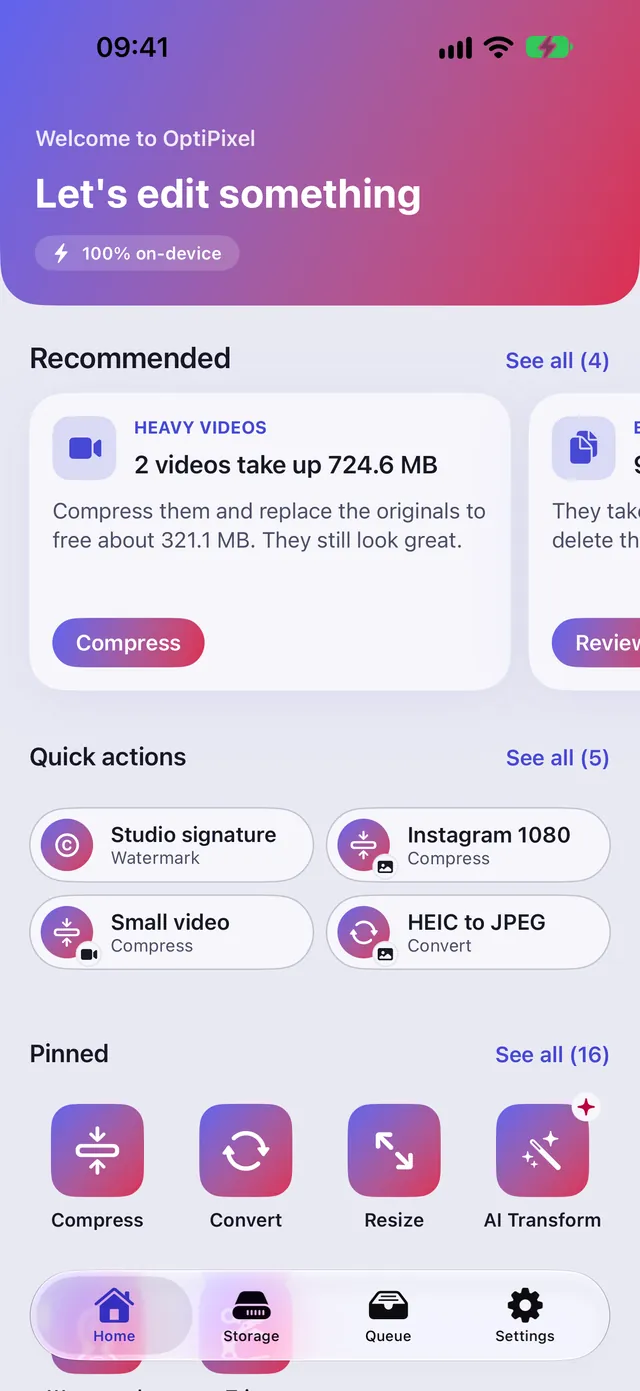
Zugeklappt sieht OptiPixel aus wie auf jedem iPhone. Klappe das iPhone Duo auf, und der breite Bildschirm wird für zwei Spalten genutzt: Du siehst mehr und tippst weniger.
Aktualisiert November 17, 2026 · Kostenlos im App Store · iPhone & iPad, iOS 17+
Warum der aufgeklappte Bildschirm ein eigenes Layout braucht
Der innere Bildschirm des iPhone Duo ist breiter als hoch. Ein iPhone-Layout, das auf ihn gezogen wird, ergibt eine lange Spalte mit wenigen Zeilen auf dem Bildschirm und einer Schaltflächenleiste, die einen großen Teil der geringen Höhe einnimmt.
OptiPixel wählt sein Layout nach der Breite des Bildschirms, nicht nach dem Gerät. Ist der Bildschirm breit genug, teilen sich die Ansichten in zwei Spalten; darunter erhältst du das iPhone-Layout. Das ist dasselbe Layout, das ein iPad nutzt, und das eines iPhones im Querformat, wenn es breit genug ist.
Was sich beim Aufklappen ändert
| Ansicht | Zugeklappt (äußerer Bildschirm) | Aufgeklappt (innerer Bildschirm) |
|---|---|---|
| Start | Eine Spalte, wie auf dem iPhone | Schnellaktionen und Angeheftet links (mehr pro Zeile), Empfohlen rechts |
| Ein Werkzeug öffnen | Die Einführung des Werkzeugs, dann Los geht's, um Dateien auszuwählen | Eine Ansicht: die Einführung links, die Dateiliste rechts |
| Werkzeugeinstellungen und Prüfen | Optionen, mit dem Hauptbutton in einer Leiste unten | Optionen links; rechts ein Feld mit deinen Dateien, ihrer Anzahl und Größe, den gewählten Einstellungen und dem Hauptbutton |
| Editoren wie Wasserzeichen, KI-Verwandlung oder Objekt entfernen | Das Foto mit einem Feld unten | Das Foto in der Mitte, die Optionen rechts, der Hauptbutton oben |
| Speicher, Warteschlange, Einstellungen | Eine Liste; Antippen öffnet das Element | Die Liste links, das gewählte Element rechts |
| Zur Warteschlange hinzugefügt | Die Bestätigung und ihre Schaltflächen | Die Bestätigung links, die Live-Details der Aufgabe rechts |
| Der Bildschirm Dokument von Scannen & Umwandeln | Die Seite mit ihren Werkzeugen darunter | Die Seite links, Seitenoptionen und Filter rechts, Sichern oben |
| Vorher und nachher | Ein Bild; gedrückt halten, um das andere zu sehen | Vorher und nachher nebeneinander |
Die vier Tabs (Start, Speicher, Warteschlange, Einstellungen) bleiben auf beiden Bildschirmen gleich.
Was beim Zu- und Aufklappen passiert
- Klappe jederzeit zu oder auf, auch mitten in einer Aufgabe.
- Die Ansicht, in der du bist, bleibt mit dem geöffnet, was du gewählt hast; nur ihr Layout wird neu gezeichnet.
- Aufgaben in Warteschlange laufen weiter.
- In der Zeitmarken-Kamera passt sich der Bildschirm sofort an. Ein Video, das gerade aufgenommen wird, läuft mit dem Bildausschnitt weiter, mit dem es begonnen hat.
Tipps
- In Listen wie den Fotos im Speicher hältst du auf dem aufgeklappten Bildschirm ein Element gedrückt, um sein Menü zu sehen, mit Auswählen zuerst. Zugeklappt startet Gedrückthalten die Auswahl, wie auf dem iPhone.
- Bei sehr großen Textgrößen kehrt der Start zu einer Spalte zurück, damit nichts abgeschnitten wird.
- Im kostenlosen Tarif erscheinen Werbeanzeigen auf dem aufgeklappten Bildschirm nur in der rechten Spalte, nie zwischen deinen Werkzeugen oder neben dem Hauptbutton.
- Zwei Spalten sind ein guter Ort, ein Dokument zu prüfen: Siehe Ein Scan oder Foto in Word umwandeln und vergleiche die Seiten nebeneinander.

OptiPixel — Foto-/Videodateien verkleinern
Kostenlos · Ohne Account · Läuft auf Ihrem iPhone
Häufig gestellte Fragen
Welche Version von OptiPixel unterstützt das iPhone Duo?
Version 1.6 und neuer nutzen auf dem aufgeklappten Bildschirm zwei Spalten.
Verliere ich meine Änderungen, wenn ich das Telefon zuklappe?
Nein. Die offene Ansicht, die ausgewählten Dateien und die gewählten Einstellungen bleiben, wie sie waren.
Sieht das iPad gleich aus?
Ja. Das Layout folgt der Breite des Bildschirms, daher haben ein iPad, ein aufgeklapptes iPhone Duo und ein großes iPhone im Querformat dieselben Zwei-Spalten-Ansichten.
Kann ich auf dem aufgeklappten Bildschirm das iPhone-Layout behalten?
Nein. Das Layout folgt der Breite des Bildschirms und lässt sich nicht von Hand einstellen.