iPhone Duo
Usar OptiPixel en iPhone Duo
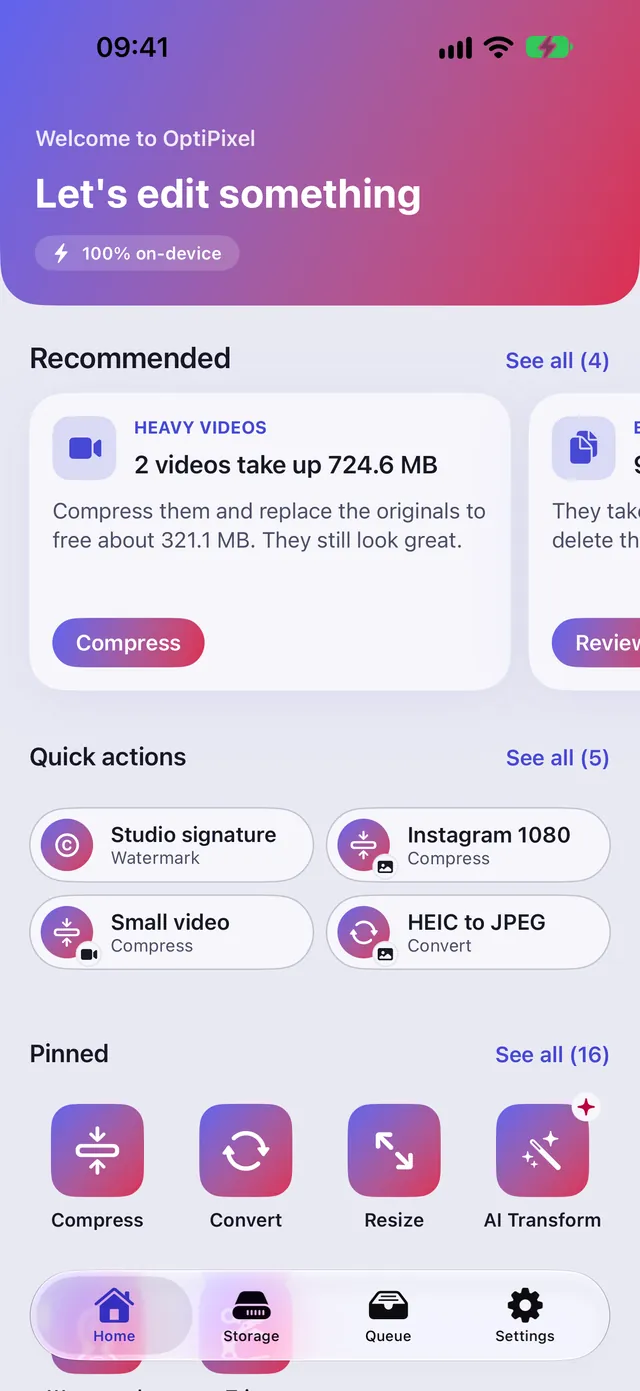
Plegado, OptiPixel se ve como en cualquier iPhone. Despliega el iPhone Duo y la pantalla ancha se usa en dos columnas, así que ves más y tocas menos.
Actualizado November 17, 2026 · Gratis en el App Store · iPhone y iPad, iOS 17+
Por qué la pantalla desplegada necesita su propio diseño
La pantalla interior del iPhone Duo es más ancha que alta. Un diseño de iPhone estirado sobre ella deja una columna larga con pocas filas visibles y una barra de botones que ocupa gran parte de la poca altura.
OptiPixel elige su diseño según el ancho de la pantalla, no según el dispositivo. Cuando la pantalla es lo bastante ancha, las pantallas se dividen en dos columnas; por debajo de ese ancho, obtienes el diseño de iPhone. Es el mismo diseño que usa un iPad, y el de un iPhone en horizontal cuando es lo bastante ancho.
Qué cambia al desplegarlo
| Pantalla | Plegado (pantalla exterior) | Desplegado (pantalla interior) |
|---|---|---|
| Inicio | Una columna, como en iPhone | Acciones rápidas y Fijadas a la izquierda (más por fila), Recomendado a la derecha |
| Abrir una herramienta | La introducción de la herramienta y luego Empezar para elegir archivos | Una sola pantalla: la introducción a la izquierda, la lista de archivos a la derecha |
| Ajustes de herramienta y Revisión | Opciones, con el botón principal en una barra inferior | Opciones a la izquierda; a la derecha, un panel con tus archivos, su número y tamaño, los ajustes elegidos y el botón principal |
| Editores como Marca de agua, Transformación IA o Borrar objeto | La foto con un panel abajo | La foto en el centro, las opciones a la derecha, el botón principal arriba |
| Almacenamiento, Cola, Ajustes | Una lista; tocar un elemento lo abre | La lista a la izquierda, el elemento elegido a la derecha |
| Añadido a la cola | La confirmación y sus botones | La confirmación a la izquierda, los detalles en vivo de la tarea a la derecha |
| Pantalla Documento de Escanear y convertir | La página con sus herramientas debajo | La página a la izquierda, opciones de página y filtros a la derecha, Guardar arriba |
| Antes y después | Una imagen; mantén pulsado para ver la otra | Antes y después lado a lado |
Las cuatro pestañas (Inicio, Almacenamiento, Cola, Ajustes) son iguales en ambas pantallas.
Qué pasa al plegar o desplegar
- Pliega o despliega en cualquier momento, también a mitad de una tarea.
- La pantalla en la que estás se mantiene abierta con lo que elegiste; solo se vuelve a dibujar su diseño.
- Las tareas de Cola siguen en marcha.
- En la cámara con marca de tiempo, la pantalla cambia de forma al instante. Un vídeo que se está grabando continúa con el encuadre con el que empezó.
Consejos
- En listas como las fotos de Almacenamiento, mantén pulsado un elemento en la pantalla desplegada para ver su menú, con Seleccionar primero. Plegado, mantener pulsado empieza a seleccionar, como en iPhone.
- Con tamaños de texto muy grandes, el inicio vuelve a una columna para que nada quede cortado.
- En el plan gratuito, los anuncios de la pantalla desplegada solo aparecen en la columna derecha, nunca entre tus herramientas ni junto al botón principal.
- Dos columnas son un buen lugar para revisar un documento: consulta Convertir un escaneo o una foto a Word y compara las páginas lado a lado.

OptiPixel — Fotos y vídeos menos pesados
Gratis · Sin cuenta · Se ejecuta en tu iPhone
Preguntas frecuentes
¿Qué versión de OptiPixel admite iPhone Duo?
La versión 1.6 y posteriores usan dos columnas en la pantalla desplegada.
¿Perderé mis cambios si planto el teléfono?
No. La pantalla abierta, los archivos que elegiste y los ajustes que pusiste se mantienen como estaban.
¿El iPad se ve igual?
Sí. El diseño sigue el ancho de la pantalla, así que un iPad, un iPhone Duo desplegado y un iPhone grande en horizontal tienen las mismas pantallas de dos columnas.
¿Puedo mantener el diseño de iPhone en la pantalla desplegada?
No. El diseño sigue el ancho de la pantalla y no se puede fijar a mano.