
iPhone Duo
iPhone DuoでOptiPixelを使う
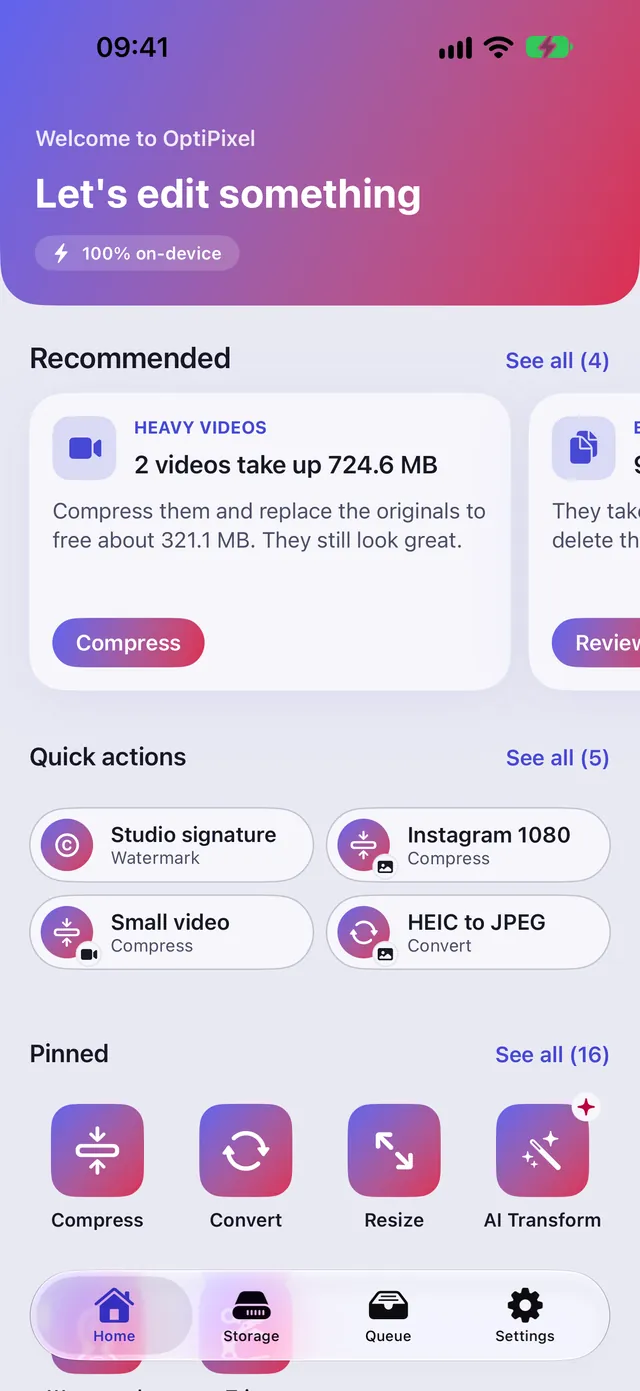
折りたたんだ状態では、どのiPhoneとも同じ見た目です。iPhone Duoを開くと広い画面を2列に使うので、一度に多くが見え、タップが減ります。
更新日 2026-11-17 · App Storeで無料配信 · iPhone & iPad, iOS 17+
開いた画面に専用のレイアウトが必要な理由
iPhone Duoの内側の画面は、高さより幅が広い形です。iPhoneのレイアウトをそのまま広げると、画面に数行しか見えない長い1列になり、下のボタンバーが短い高さの多くを占めてしまいます。
OptiPixelは、デバイスではなく画面の幅でレイアウトを選びます。画面が十分に広いと、画面は2列に分かれます。それより狭ければiPhoneのレイアウトになります。これはiPadと同じレイアウトで、十分な幅で横向きにしたiPhoneと同じです。
開くと何が変わるか
| 画面 | 折りたたんだとき(外側の画面) | 開いたとき(内側の画面) |
|---|---|---|
| ホーム | iPhoneと同じ1列 | 左にクイックアクションとピン留め(1行により多く)、右におすすめ |
| ツールを開く | ツールの紹介の後、はじめるでファイルを選ぶ | 1つの画面:左に紹介、右にファイル一覧 |
| ツールの設定と確認 | 設定。下のバーにメインボタン | 左に設定。右にパネル(ファイル、その数とサイズ、選んだ設定、メインボタン) |
| Watermark、AI Transform、Remove Objectなどの編集画面 | 下にパネルがある写真 | 中央に写真、右に設定、上にメインボタン |
| ストレージ、キュー、設定 | 一覧。項目をタップすると開く | 左に一覧、右に選んだ項目 |
| キューに追加しました | 確認とそのボタン | 左に確認、右に作業のライブ詳細 |
| スキャン&変換の書類画面 | ページの下にツール | 左にページ、右にページとフィルタの設定、上に保存 |
| 変換前と変換後 | 1枚の画像。長押しで他方を表示 | 変換前と変換後を並べて表示 |
4つのタブ(ホーム、ストレージ、キュー、設定)は、両方の画面で同じです。
折りたたむ・開くとき
- いつでも折りたたんだり開いたりできます。作業の途中でも同じです。
- 開いている画面は、選んだ内容のまま残ります。変わるのはレイアウトの描き直しだけです。
- キューの作業は動き続けます。
- タイムスタンプカメラでは、画面がすぐに組み直されます。録画中の動画は、録画を始めたときのフレームのまま続きます。
コツ
- 写真のストレージなどの一覧では、開いた画面で項目を長押しすると、先に選択を含むメニューが表示されます。折りたたんだ状態では、iPhoneと同じく長押しで選択が始まります。
- 非常に大きい文字サイズでは、ホームが1列に戻るので、何も切れません。
- 無料プランでは、開いた画面の広告は右の列にだけ表示され、ツールの間やメインボタンの隣には出ません。
- 2列は書類を確認するのに便利です。スキャンや写真をWordに変換するを参照して、ページを並べて比べてください。
よくある質問
どのバージョンのOptiPixelがiPhone Duoに対応していますか?
バージョン1.6以降では、開いた画面で2列を使います。
折りたたむと編集が失われますか?
いいえ。開いている画面、選んだファイル、選んだ設定は、そのまま残ります。
iPadも同じ見た目ですか?
はい。レイアウトは画面の幅に従うので、iPad、開いたiPhone Duo、十分な幅で横向きにした大きなiPhoneは、同じ2列の画面になります。
開いた画面でiPhoneのレイアウトに戻せますか?
いいえ。レイアウトは画面の幅に従い、手動で設定することはできません。