iPhone Duo
iPhone Duo पर OptiPixel का इस्तेमाल
बंद होने पर OptiPixel किसी भी iPhone जैसा दिखता है। iPhone Duo खोलने पर चौड़ी स्क्रीन दो कॉलम के लिए इस्तेमाल होती है, इसलिए आपको ज़्यादा दिखता है और कम टैप करने पड़ते हैं।
अपडेट किया गया November 17, 2026 · App Store पर मुफ्त · iPhone और iPad, iOS 17+
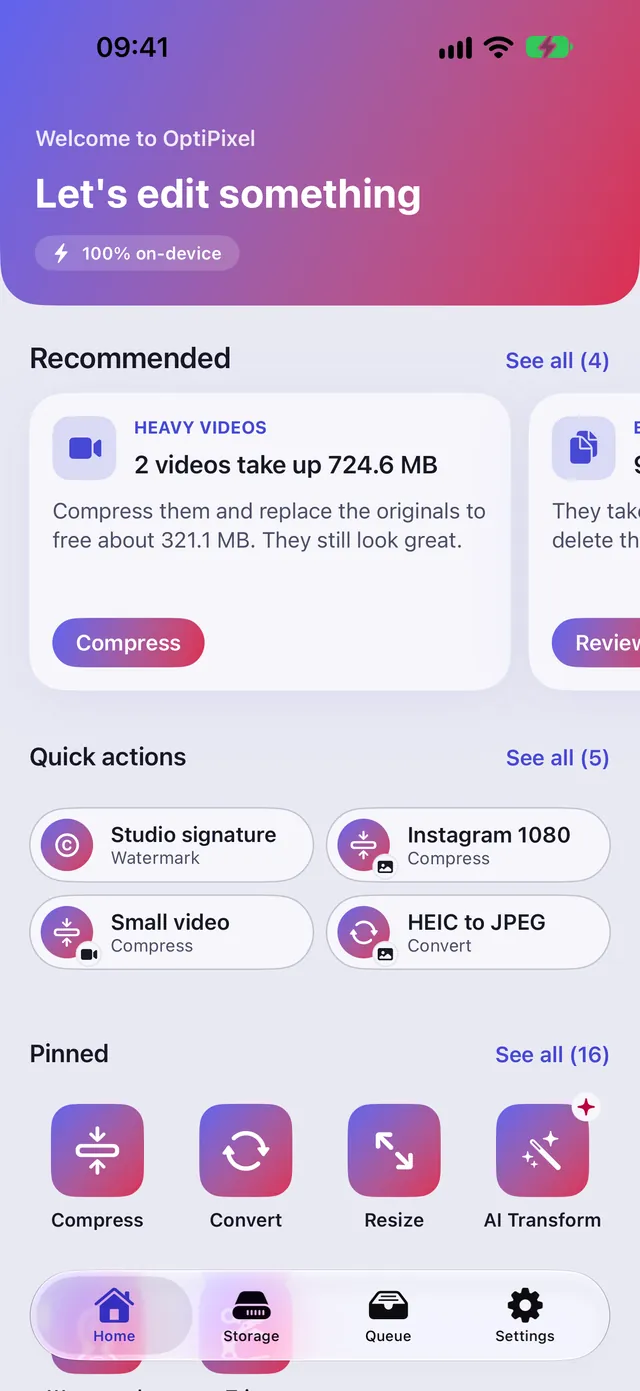
खुली स्क्रीन को अपने लेआउट की ज़रूरत क्यों है
iPhone Duo की अंदर की स्क्रीन ऊँचाई से ज़्यादा चौड़ी है। iPhone का लेआउट उस पर फैलाया जाए तो एक लंबा कॉलम बनता है जिसमें कुछ ही पंक्तियाँ दिखती हैं, और नीचे का बटन-बार कम ऊँचाई का बड़ा हिस्सा ले लेता है।
OptiPixel लेआउट स्क्रीन की चौड़ाई से चुनता है, डिवाइस के मॉडल से नहीं। जब स्क्रीन काफ़ी चौड़ी हो, तो स्क्रीन दो कॉलम में बँट जाती है; उससे कम चौड़ाई पर iPhone वाला लेआउट रहता है। यही लेआउट iPad इस्तेमाल करता है, और वह iPhone भी जो चौड़ाई काफ़ी होने पर आड़ा पकड़ा जाए।
खोलने पर क्या बदलता है
| स्क्रीन | बंद (बाहरी स्क्रीन) | खुला (अंदर की स्क्रीन) |
|---|---|---|
| होम | iPhone की तरह एक कॉलम | क्विक ऐक्शन और पिन किए गए बाईं ओर (प्रति पंक्ति ज़्यादा), सुझाव दाईं ओर |
| टूल खोलना | टूल का परिचय, फिर फ़ाइलें चुनने के लिए शुरू करें | एक स्क्रीन: परिचय बाईं ओर, फ़ाइलों की सूची दाईं ओर |
| टूल की सेटिंग्स और Review | विकल्प, नीचे की पट्टी में मुख्य बटन के साथ | विकल्प बाईं ओर; दाईं ओर एक पैनल जिसमें आपकी फ़ाइलें, उनकी गिनती और आकार, चुनी गई सेटिंग्स और मुख्य बटन हैं |
| Watermark, AI Transform या Remove Object जैसे एडिटर | नीचे पैनल के साथ फ़ोटो | फ़ोटो बीच में, विकल्प दाईं ओर, मुख्य बटन ऊपर |
| स्टोरेज, कतार, सेटिंग्स | एक सूची; आइटम पर टैप करने से वह खुलता है | सूची बाईं ओर, चुना गया आइटम दाईं ओर |
| कतार में जोड़ा गया | पुष्टि और उसके बटन | पुष्टि बाईं ओर, काम का लाइव विवरण दाईं ओर |
| स्कैन और बदलें की दस्तावेज़ स्क्रीन | नीचे टूल के साथ पेज | पेज बाईं ओर, पेज और फ़िल्टर के विकल्प दाईं ओर, सेव करें ऊपर |
| पहले और बाद में | एक तस्वीर; दूसरी देखने के लिए दबाकर रखें | पहले और बाद वाली साथ-साथ |
चारों टैब (होम, स्टोरेज, कतार, सेटिंग्स) दोनों स्क्रीन पर एक जैसे रहते हैं।
फ़ोल्ड या अनफ़ोल्ड करने पर क्या होता है
- कभी भी फ़ोल्ड या अनफ़ोल्ड करें, किसी काम के बीच में भी।
- जिस स्क्रीन पर आप हैं वह आपकी चुनी हुई चीज़ों के साथ खुली रहती है; केवल उसका लेआउट दोबारा बनता है।
- कतार के काम चलते रहते हैं।
- Time Marker कैमरा में स्क्रीन तुरंत नया आकार ले लेती है। जो वीडियो रिकॉर्ड हो रहा है वह उसी फ़्रेम के साथ चलता रहता है जिससे वह शुरू हुआ था।
सुझाव
- Storage की फ़ोटो जैसी सूचियों में, खुली स्क्रीन पर किसी आइटम को दबाकर रखें तो उसका मेन्यू दिखता है, जिसमें पहले Select होता है। बंद होने पर दबाकर रखने से चयन शुरू होता है, जैसे iPhone पर।
- बहुत बड़े टेक्स्ट साइज़ पर होम एक कॉलम में लौट आता है ताकि कुछ कटे नहीं।
- मुफ़्त योजना पर खुली स्क्रीन के विज्ञापन केवल दाएँ कॉलम में रहते हैं, आपके टूल के बीच में या मुख्य बटन के बगल में नहीं।
- दो कॉलम किसी दस्तावेज़ को जाँचने के लिए अच्छे हैं: देखें स्कैन या फ़ोटो को Word में बदलें और पेजों की साथ-साथ तुलना करें।

OptiPixel — फ़ोटो-वीडियो फ़ाइल साइज़ घटाएँ
निःशुल्क · किसी खाते की आवश्यकता नहीं · आपके iPhone पर चलता है
अक्सर पूछे जाने वाले प्रश्न
कौन-से OptiPixel वर्शन में iPhone Duo समर्थित है?
वर्शन 1.6 और बाद के वर्शन खुली स्क्रीन पर दो कॉलम इस्तेमाल करते हैं।
क्या फ़ोन फ़ोल्ड करने पर मेरे संपादन खो जाएँगे?
नहीं। खुली स्क्रीन, आपकी चुनी फ़ाइलें और चुनी हुई सेटिंग्स जैसी थीं वैसी ही रहती हैं।
क्या iPad भी ऐसा ही दिखता है?
हाँ। लेआउट स्क्रीन की चौड़ाई के अनुसार चलता है, इसलिए iPad, खुला iPhone Duo और आड़े पकड़ा बड़ा iPhone एक जैसी दो-कॉलम स्क्रीन पाते हैं।
क्या मैं खुली स्क्रीन पर iPhone वाला लेआउट रख सकता हूँ?
नहीं। लेआउट स्क्रीन की चौड़ाई पर चलता है और हाथ से सेट नहीं किया जा सकता।