iPhone Duo
OptiPixel gebruiken op iPhone Duo
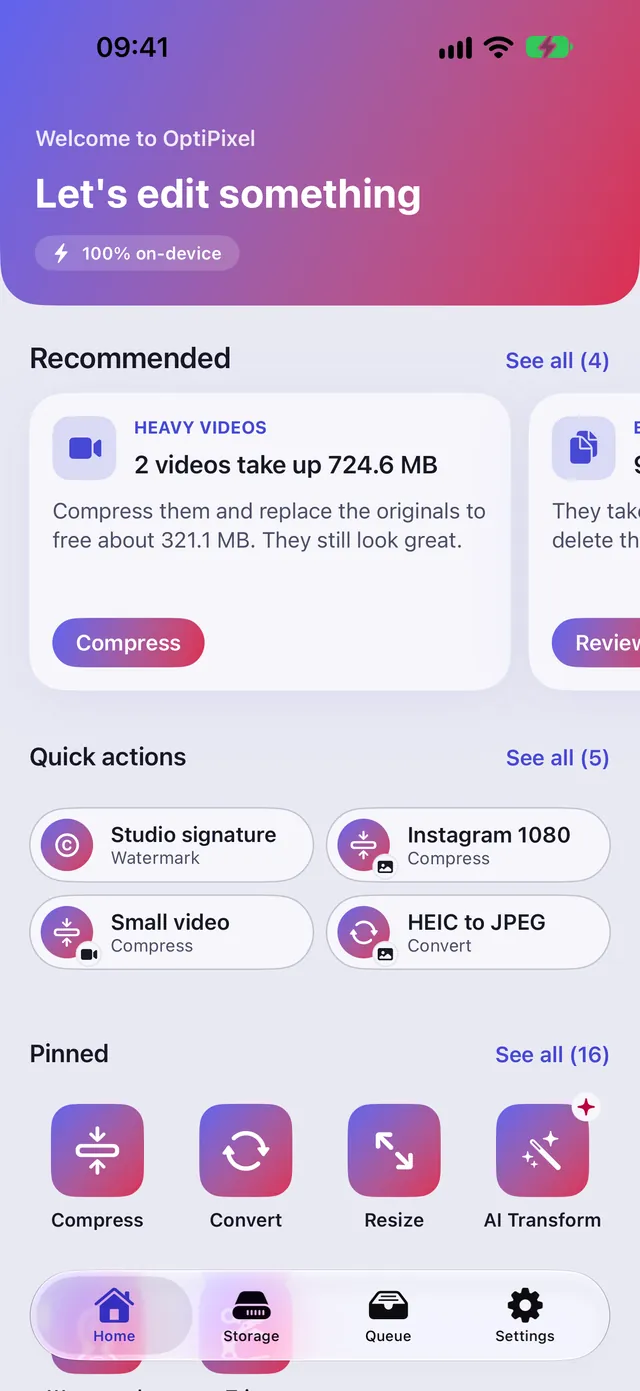
Dichtgeklapt ziet OptiPixel eruit zoals op elke iPhone. Klap de iPhone Duo open en het brede scherm wordt gebruikt voor twee kolommen, zodat je meer ziet en minder tikt.
Bijgewerkt November 17, 2026 · Gratis in de App Store · iPhone & iPad, iOS 17+
Waarom het opengeklapte scherm een eigen lay-out nodig heeft
Het binnenscherm van de iPhone Duo is breder dan hoog. Een iPhone-lay-out die je erover uitrekt, geeft één lange kolom met weinig rijen in beeld en een knoppenbalk die veel van de lage hoogte inneemt.
OptiPixel kiest de lay-out op basis van de breedte van het scherm, niet van het apparaat. Als het scherm breed genoeg is, splitsen schermen zich in twee kolommen; daaronder krijg je de iPhone-lay-out. Dit is dezelfde lay-out als op een iPad en op een iPhone die zijwaarts wordt gehouden als die breed genoeg is.
Wat er verandert als je opent
| Scherm | Dichtgeklapt (buitenscherm) | Opengeklapt (binnenscherm) |
|---|---|---|
| Start | Eén kolom, zoals op iPhone | Snelle acties en Vastgezet links (meer per rij), Aanbevolen rechts |
| Een tool openen | De inleiding van de tool, daarna Aan de slag om bestanden te kiezen | Eén scherm: de inleiding links en de lijst met bestanden rechts |
| Toolinstellingen en Controleren | Opties, met de hoofdknop in een balk onderaan | Opties links; rechts een paneel met je bestanden, hun aantal en grootte, de gekozen instellingen en de hoofdknop |
| Editors zoals Watermerk, AI-transformatie of Object verwijderen | De foto met een paneel onderaan | De foto in het midden, de opties rechts, de hoofdknop bovenaan |
| Opslag, Wachtrij, Instellingen | Een lijst; tikken op een item opent het | De lijst links, het gekozen item rechts |
| Toegevoegd aan wachtrij | De bevestiging en de knoppen | De bevestiging links, de live details van de taak rechts |
| Het scherm Document van Scannen & omzetten | De pagina met de tools eronder | De pagina links, de pagina- en filteropties rechts, Bewaar bovenaan |
| Voor en na | Eén beeld; ingedrukt houden toont het andere | Voor en na naast elkaar |
De vier tabbladen (Start, Opslag, Wachtrij, Instellingen) blijven op beide schermen hetzelfde.
Wat er gebeurt als je dicht- of opklapt
- Klap op elk moment dicht of open, ook midden in een taak.
- Het scherm waar je bent blijft open met wat je hebt gekozen; alleen de lay-out wordt opnieuw getekend.
- Taken in de Wachtrij blijven lopen.
- In de tijdstempelcamera past het scherm meteen aan. Een video die wordt opgenomen gaat verder met het beeld waarmee hij begon.
Tips
- In lijsten zoals de foto's van Opslag houd je op het opengeklapte scherm een item ingedrukt om het menu te zien, met eerst Selecteren. Dichtgeklapt begint ingedrukt houden het selecteren, zoals op iPhone.
- Bij heel grote tekstformaten gaat Start terug naar één kolom, zodat niets wordt afgesneden.
- Met het gratis abonnement staan advertenties op het opengeklapte scherm alleen in de rechterkolom, nooit tussen je tools of naast de hoofdknop.
- Twee kolommen zijn handig om een document te controleren: zie Een scan of foto omzetten naar Word en vergelijk de pagina's naast elkaar.

OptiPixel — Foto's & video's kleiner maken
Gratis · Geen account nodig · Draait op uw iPhone
Veelgestelde vragen
Welke versie van OptiPixel ondersteunt iPhone Duo?
Versie 1.6 en later gebruiken twee kolommen op het opengeklapte scherm.
Verlies ik mijn bewerkingen als ik de telefoon dichtklap?
Nee. Het geopende scherm, de bestanden die je hebt gekozen en de instellingen blijven zoals ze waren.
Ziet de iPad er hetzelfde uit?
Ja. De lay-out volgt de breedte van het scherm, dus een iPad, een opengeklapte iPhone Duo en een grote iPhone die zijwaarts wordt gehouden krijgen dezelfde schermen met twee kolommen.
Kan ik de iPhone-lay-out op het opengeklapte scherm houden?
Nee. De lay-out volgt de breedte van het scherm en kan niet met de hand worden ingesteld.