
iPhone Duo
在 iPhone Duo 上使用 OptiPixel
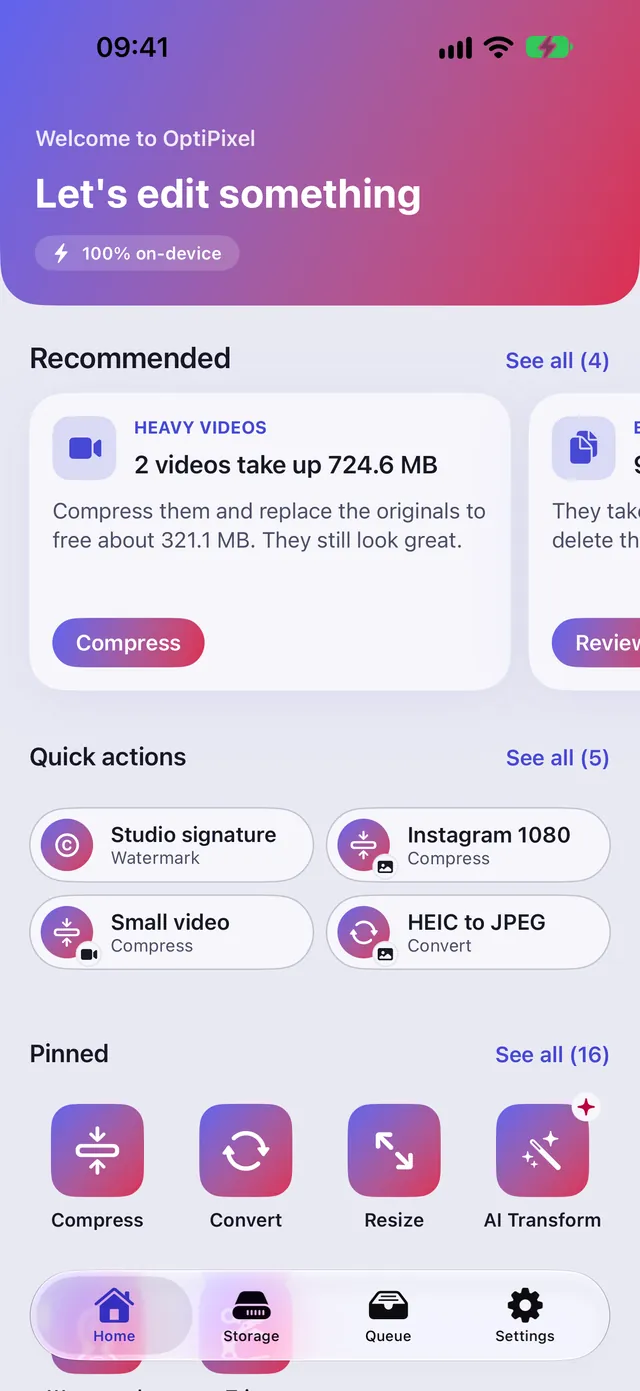
折叠时,OptiPixel 与任何 iPhone 上的样子相同。展开 iPhone Duo 后,宽屏被用于双栏布局,一屏能看到更多内容,点按次数更少。
更新于 2026-11-17 · App Store 免费下载 · iPhone & iPad, iOS 17+
展开屏幕为什么需要专门的布局
iPhone Duo 的内屏比高度更宽。若直接把 iPhone 的布局拉伸过去,就会变成一条很长的单栏,屏幕上只能看到几行,底部的按钮栏还会占去本已不高的空间。
OptiPixel 根据屏幕宽度而不是设备来选择布局。屏幕足够宽时,界面分为两栏;宽度较窄时则为 iPhone 布局。这与 iPad 使用的布局相同,也与足够宽时横向放置的 iPhone 相同。
展开时有哪些变化
| 界面 | 折叠时(外屏) | 展开时(内屏) |
|---|---|---|
| 首页 | 与 iPhone 相同的单栏 | 左侧为 快捷操作 和 已固定(每行更多),右侧为 推荐 |
| 打开工具 | 工具介绍,然后点按 开始 选择文件 | 同一界面:左侧为介绍,右侧为文件列表 |
| 工具设置和检查 | 选项,底部栏中有主按钮 | 左侧为选项;右侧为面板,显示你的文件、数量和大小、所选设置以及主按钮 |
| Watermark、AI Transform 或 Remove Object 等编辑器 | 照片下方有面板 | 照片位于中间,选项在右侧,主按钮在顶部 |
| 存储空间、队列、设置 | 列表;点按项目即可打开 | 左侧为列表,右侧为所选项目 |
| 已加入队列 | 确认信息及其按钮 | 左侧为确认信息,右侧为任务的实时详情 |
| 扫描并转换的 文档 界面 | 页面下方为工具 | 左侧为页面,右侧为页面和滤镜选项,顶部为 存储 |
| 之前和之后 | 一张图片;长按可查看另一张 | 转换前后并排显示 |
底部四个标签(首页、存储空间、队列、设置)在两种屏幕上保持一致。
折叠与展开时
- 随时都可以折叠或展开,包括任务进行中。
- 你所在的界面会保留所选的内容,只重新绘制布局。
- 队列 中的任务会继续运行。
- 在时间标记相机中,界面会立即重新排布。正在录制的视频会以开始录制时的画面继续。
提示
- 在存储空间的照片等列表中,展开状态下长按项目可以打开菜单(先选择)。折叠时,与 iPhone 一样,长按会开始选择。
- 使用很大的文字尺寸时,首页会恢复为单栏,不会有内容被截断。
- 免费版中,展开屏幕上的广告只出现在右侧栏,不会出现在工具之间或主按钮旁边。
- 双栏很适合检查文档:请参阅把扫描件或照片转换为 Word,并把页面并排对比。
常见问题解答
哪个版本的 OptiPixel 支持 iPhone Duo?
1.6 及更高版本会在展开屏幕上使用双栏布局。
折叠手机会丢失我的编辑吗?
不会。打开的界面、你选择的文件和所选设置都会保留。
iPad 上的样子相同吗?
相同。布局由屏幕宽度决定,因此 iPad、展开的 iPhone Duo 以及足够宽地横向放置的大屏 iPhone 会显示相同的双栏界面。
能在展开屏幕上保持 iPhone 布局吗?
不能。布局由屏幕宽度决定,无法手动设置。