
iPhone Duo
iPhone Duo에서 OptiPixel 사용하기
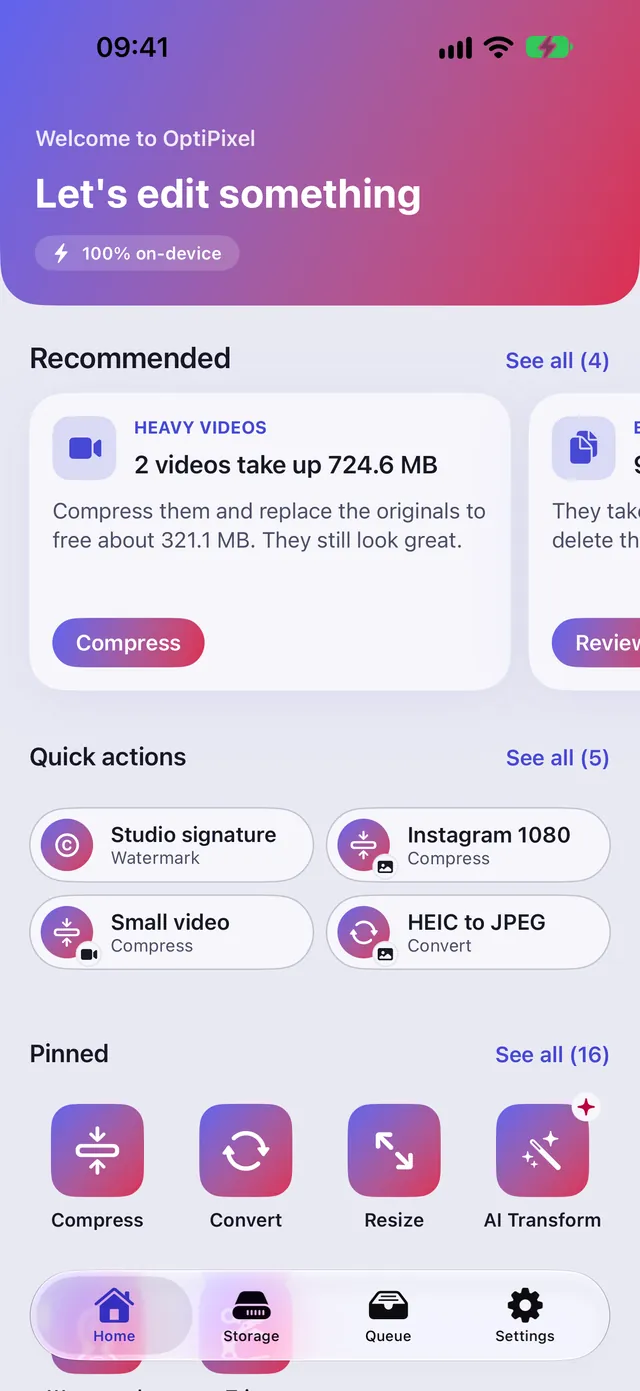
접은 상태에서는 어떤 iPhone과도 똑같이 보입니다. iPhone Duo를 펼치면 넓은 화면을 두 열로 써서 더 많이 보고 덜 탭할 수 있습니다.
업데이트 2026-11-17 · App Store 무료 · iPhone & iPad, iOS 17+
펼친 화면에 별도 레이아웃이 필요한 이유
iPhone Duo의 안쪽 화면은 높이보다 너비가 넓습니다. iPhone 레이아웃을 그대로 늘리면 몇 줄만 보이는 긴 한 열이 되고, 아래 버튼 바가 짧은 높이의 많은 부분을 차지합니다.
OptiPixel은 기기가 아니라 화면의 너비로 레이아웃을 고릅니다. 화면이 충분히 넓으면 두 열로 나뉘고, 그보다 좁으면 iPhone 레이아웃이 됩니다. 이것은 iPad와 같은 레이아웃이며, 충분히 넓게 가로로 돌린 iPhone과도 같습니다.
펼치면 달라지는 것
| 화면 | 접었을 때(바깥 화면) | 펼쳤을 때(안쪽 화면) |
|---|---|---|
| 홈 | iPhone과 같은 한 열 | 왼쪽에 빠른 작업와 고정됨(한 줄에 더 많이), 오른쪽에 추천 |
| 도구 열기 | 도구 소개 후 시작하기로 파일 선택 | 한 화면: 왼쪽에 소개, 오른쪽에 파일 목록 |
| 도구 설정과 검토 | 옵션, 아래 바에 기본 버튼 | 왼쪽에 옵션, 오른쪽에 패널(파일, 개수와 크기, 선택한 설정, 기본 버튼) |
| Watermark, AI Transform, Remove Object 같은 편집기 | 아래 패널이 있는 사진 | 가운데 사진, 오른쪽 옵션, 위쪽 기본 버튼 |
| 저장 공간, 대기열, 설정 | 목록. 항목을 누르면 열림 | 왼쪽에 목록, 오른쪽에 선택한 항목 |
| 대기열에 추가됨 | 확인 메시지와 그 버튼 | 왼쪽에 확인, 오른쪽에 작업의 실시간 세부 정보 |
| 스캔 및 변환의 문서 화면 | 페이지 아래에 도구 | 왼쪽에 페이지, 오른쪽에 페이지와 필터 옵션, 위쪽에 저장 |
| 변환 전후 | 사진 하나. 길게 누르면 다른 쪽 | 변환 전후를 나란히 |
네 개의 탭(홈, 저장 공간, 대기열, 설정)은 두 화면에서 같습니다.
접거나 펼칠 때
- 작업 중에도 언제든 접거나 펼칠 수 있습니다.
- 열려 있던 화면은 선택한 내용 그대로 유지됩니다. 바뀌는 것은 레이아웃을 다시 그리는 것뿐입니다.
- 대기열의 작업은 계속 진행됩니다.
- 타임스탬프 카메라에서는 화면이 즉시 다시 배치됩니다. 녹화 중인 동영상은 시작했던 프레임으로 계속 이어집니다.
팁
- 사진 저장 공간 같은 목록에서는 펼친 화면에서 항목을 길게 눌러 메뉴를 열 수 있습니다(먼저 선택). 접은 상태에서는 iPhone과 같이 길게 누르면 선택이 시작됩니다.
- 글자 크기를 아주 크게 하면 홈은 한 열로 돌아가 아무것도 잘리지 않습니다.
- 무료 요금제에서는 펼친 화면의 광고가 오른쪽 열에만 표시되며, 도구 사이나 기본 버튼 옆에는 나타나지 않습니다.
- 두 열은 문서를 확인하기 좋습니다. 스캔이나 사진을 Word로 변환하기를 참고해 페이지를 나란히 비교해 보세요.
자주 묻는 질문
어떤 버전의 OptiPixel이 iPhone Duo를 지원하나요?
버전 1.6 이상에서 펼친 화면에 두 열을 사용합니다.
폰을 접으면 편집한 내용이 사라지나요?
아니요. 열려 있던 화면, 선택한 파일, 고른 설정이 그대로 유지됩니다.
iPad도 같은 모양인가요?
네. 레이아웃은 화면 너비를 따르므로, iPad, 펼친 iPhone Duo, 충분히 넓게 가로로 돌린 큰 iPhone은 같은 두 열 화면을 보입니다.
펼친 화면에서 iPhone 레이아웃을 유지할 수 있나요?
아니요. 레이아웃은 화면 너비를 따르며 직접 설정할 수 없습니다.