iPhone Duo
Så använder du OptiPixel på iPhone Duo
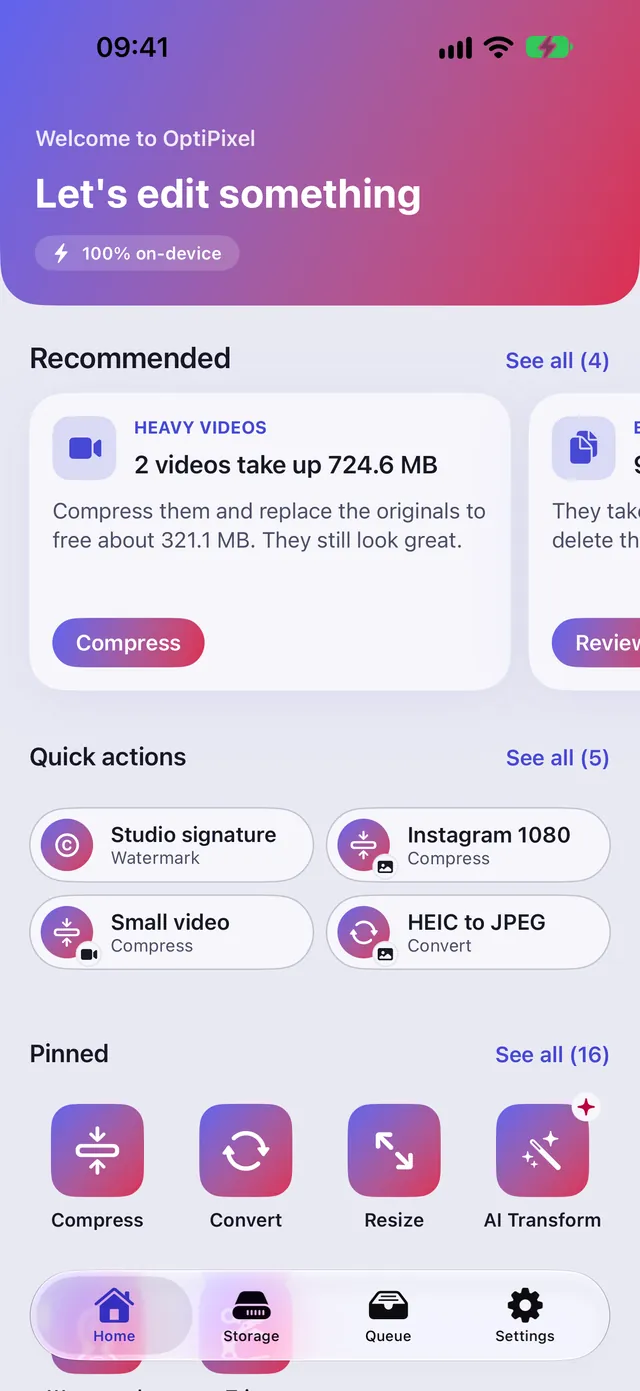
Hopfälld ser OptiPixel ut som på vilken iPhone som helst. Fäll upp iPhone Duo så används den breda skärmen till två kolumner, så att du ser mer och trycker mindre.
Uppdaterad November 17, 2026 · Gratis i App Store · iPhone & iPad, iOS 17+
Varför den upplåsta skärmen behöver en egen layout
iPhone Duos innerskärm är bredare än den är hög. En iPhone-layout som sträcks över den ger en enda lång kolumn med få rader synliga och en knappfält som tar stor del av den låga höjden.
OptiPixel väljer layout efter skärmens bredd, inte efter enheten. När skärmen är tillräckligt bred delas skärmarna i två kolumner; under den bredden får du iPhone-layouten. Det är samma layout som på en iPad och på en iPhone som hålls liggande när den är tillräckligt bred.
Vad som ändras när du fäller upp
| Skärm | Hopfälld (ytterskärm) | Upplåst (innerskärm) |
|---|---|---|
| Hem | En kolumn, som på iPhone | Snabbåtgärder och Fästa till vänster (fler per rad), Rekommenderat till höger |
| Att öppna ett verktyg | Verktygets introduktion, sedan Kom igång för att välja filer | En skärm: introduktionen till vänster och listan med filer till höger |
| Verktygets inställningar och Granska | Alternativ, med huvudknappen i en list längst ner | Alternativ till vänster; till höger en panel med dina filer, antal och storlek, de valda inställningarna och huvudknappen |
| Redigerare som Vattenstämpel, AI-förvandling eller Ta bort objekt | Bilden med en panel längst ner | Bilden i mitten, alternativen till höger, huvudknappen överst |
| Lagring, Kö, Inställningar | En lista; att trycka på ett objekt öppnar det | Listan till vänster, det valda objektet till höger |
| Tillagd i kön | Bekräftelsen och dess knappar | Bekräftelsen till vänster, uppgiftens live-uppgifter till höger |
| Skärmen Dokument i Skanna & konvertera | Sidan med verktygen under | Sidan till vänster, sid- och filteralternativ till höger, Spara överst |
| Före och efter | En bild; håll för att se den andra | Före och efter bredvid varandra |
De fyra flikarna (Hem, Lagring, Kö, Inställningar) är desamma på båda skärmarna.
Vad som händer när du fäller ihop eller upp
- Fäll ihop eller upp när som helst, även mitt i en uppgift.
- Skärmen du är på förblir öppen med det du valt; bara layouten ritas om.
- Uppgifter i Kö fortsätter att köras.
- I tidsstämpelkameran anpassar sig skärmen direkt. En video som spelas in fortsätter med bilden den började med.
Tips
- I listor som lagringens foton håller du ett objekt intryckt på den upplåsta skärmen för att se dess meny, med Välj först. Hopfälld startar en intryckning urvalet, som på iPhone.
- Med mycket stora textstorlekar går Hem tillbaka till en kolumn så att inget klipps av.
- I gratisabonnemanget visas annonser på den upplåsta skärmen bara i den högra kolumnen, aldrig mellan dina verktyg eller bredvid huvudknappen.
- Två kolumner är bra för att kontrollera ett dokument: se Konvertera en skanning eller ett foto till Word och jämför sidorna bredvid varandra.

OptiPixel — Minska filstorlek foto & video
Gratis · Inget konto krävs · Körs på din iPhone
Vanliga frågor
Vilken version av OptiPixel stöder iPhone Duo?
Version 1.6 och senare använder två kolumner på den upplåsta skärmen.
Förlorar jag mina ändringar om jag fäller ihop telefonen?
Nej. Den öppna skärmen, filerna du valt och inställningarna står kvar som de var.
Ser iPad likadan ut?
Ja. Layouten följer skärmens bredd, så en iPad, en upplåst iPhone Duo och en stor iPhone som hålls liggande får samma två-kolumnsskärmar.
Kan jag behålla iPhone-layouten på den upplåsta skärmen?
Nej. Layouten följer skärmens bredd och kan inte ställas in för hand.