
Armazenamento
Como achar documentos, cartões e recibos nas fotos do iPhone
Fotos de um documento, de um cartão ou de uma captura com um código podem ficar anos na sua fototeca. A Análise lista tudo num só lugar para você decidir o que manter.
Atualizado em 6 de novembro de 2026 · Grátis na App Store · iPhone e iPad, iOS 17+
Por que fotos sensíveis se acumulam na fototeca
A gente fotografa um documento para um formulário, um cartão para pagar depois, um recibo para o reembolso, ou tira uma captura de um código de verificação. A imagem é útil por um dia e depois fica na fototeca, com backup e compartilhada junto com todo o resto.
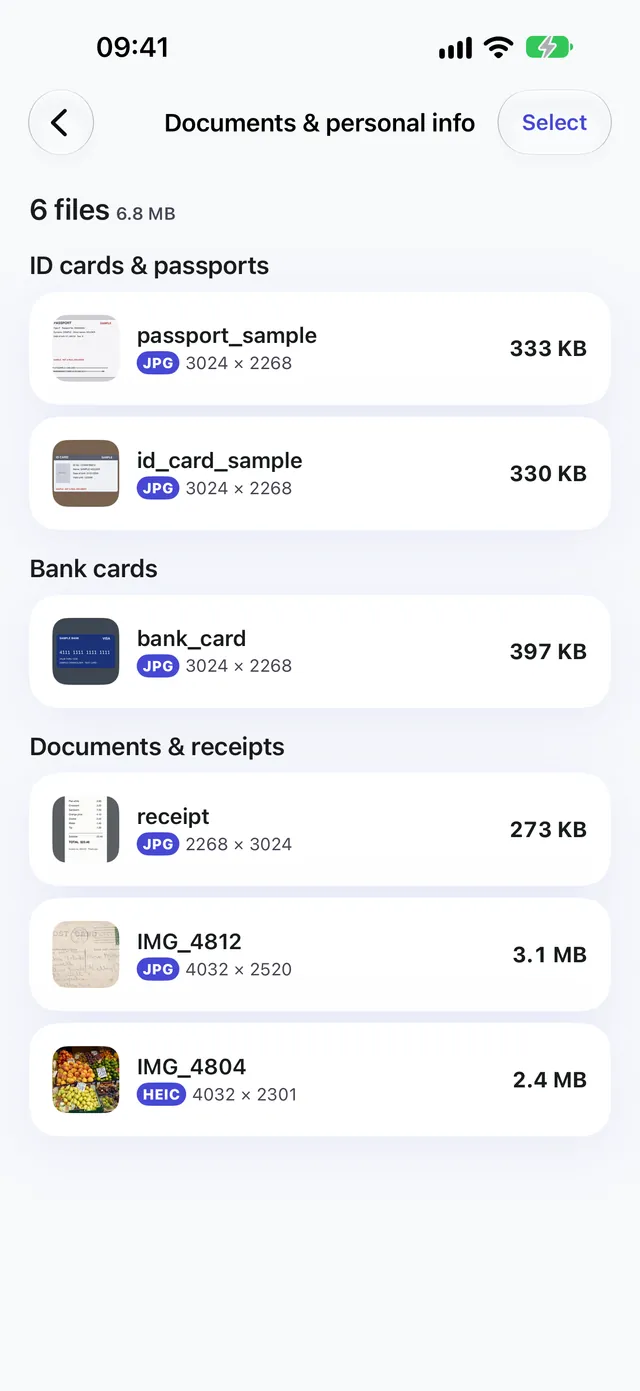
O grupo Documentos e dados pessoais na Análise do Armazenamento acha essas fotos para você. Ele as lista; não apaga, não esconde nem desfoca nada sozinho. Você confere a lista e decide.
O que ele procura
O grupo tem quatro seções:
| Seção | O que leva uma foto para lá |
|---|---|
| Identidades e passaportes | A linha legível por máquina de um passaporte, ou uma palavra de documento como passaporte ou carteira ao lado do formato de um cartão ou de uma página ou de um número do tamanho de um documento |
| Cartões bancários | Um número de 13 a 19 dígitos que passa na verificação de número de cartão, escrito como um número de cartão ou ao lado de uma palavra de cartão |
| Capturas com dados sensíveis | Uma captura com senha, frase de recuperação, código de segurança do cartão, número de conta ou IBAN, ou uma palavra de código ao lado de um código de 4 a 8 dígitos |
| Documentos e recibos | O formato de uma página com várias linhas de texto, ou uma palavra de recibo ao lado de um valor |
É uma estimativa a partir do que o celular consegue ler na imagem, então espere algumas falhas e alguns itens a mais. Olhe a lista você mesmo antes de apagar.
Ache passo a passo
- Abra o OptiPixel e abra a aba Armazenamento.
- Toque em Analisar Fotos para iniciar a varredura da sua fototeca no iPhone.
- Abra o cartão Documentos e dados pessoais. Enquanto trabalha, ele mostra Procurando documentos…. A contagem e o tamanho aparecem na hora, e a lista abre com o OptiPixel Premium ou um vídeo curto (veja as perguntas frequentes).
- Percorra as quatro seções. Toque numa foto para vê-la inteira e ver seus detalhes.
- Escolha Selecionar, marque as fotos em que quer agir e use a barra de baixo: apague-as ou passe-as para outra ferramenta. Uma foto apagada vai antes para o álbum Apagados Recentemente, e o iOS pede que você confirme.
Uma foto que você quer manter, mas compartilhar com segurança? Remova antes a localização com os Metadados, ou esconda rostos com o Desfocar rostos.
Dicas
- Rode depois de uma viagem, de uma mudança de casa ou de uma candidatura a emprego, quando você fotografou muitos documentos.
- Apague a foto e depois esvazie também Apagados Recentemente no app Fotos, se a imagem precisar sumir agora.
- Uma segunda visita lê só as fotos adicionadas desde a última, então é mais rápida.
- Para duplicatas e vídeos pesados, veja Liberar espaço no iPhone.
Perguntas frequentes
O OptiPixel envia minhas fotos para lê-las?
Não. A varredura roda no seu iPhone com o reconhecimento de texto da Apple. Nada é enviado, e o texto lido não é salvo: só o tipo que ele decidiu, como cartão, é lembrado para a próxima visita.
Ele apaga alguma coisa sozinho?
Não. Ele só lista. Você seleciona as fotos e confirma cada exclusão na janela do iOS.
É grátis?
A varredura e a contagem são grátis, e o cartão mostra quantas fotos encontrou. Abrir a lista é uma opção Premium marcada com uma coroa: exige o OptiPixel Premium ou um vídeo curto, que cobre essa visita à Análise.
Ele acha documentos do meu país?
Ele lê palavras de documento nos idiomas que o app suporta, incluindo o documento de identidade do Vietnã, e também usa o formato de um cartão ou de uma página e linhas legíveis por máquina. Um documento que ele não reconhece pode não aparecer na lista.
Ele acha o PDF de uma conta?
Não. O grupo lê fotos e capturas de tela da sua fototeca, não arquivos PDF.