
พื้นที่จัดเก็บ
วิธีค้นหา บัตรประชาชน บัตรธนาคาร และใบเสร็จ ในรูปบน iPhone
รูปบัตรประชาชน บัตรธนาคาร หรือภาพหน้าจอที่มีรหัสอาจค้างอยู่ในคลังนานหลายปี การวิเคราะห์จะรวบรวมไว้ในที่เดียวเพื่อให้คุณตัดสินใจว่าจะเก็บอะไร
อัปเดตเมื่อ 6 พฤศจิกายน 2026 · ฟรีบน App Store · iPhone และ iPad, iOS 17+
ทำไมรูปที่มีข้อมูลสำคัญจึงสะสมในคลัง
คนมักถ่ายบัตรประชาชนเพื่อกรอกแบบฟอร์ม ถ่ายบัตรธนาคารเพื่อจ่ายเงินทีหลัง ถ่ายใบเสร็จเพื่อเบิกค่าใช้จ่าย หรือแคปหน้าจอรหัสยืนยัน รูปนั้นมีประโยชน์แค่วันเดียว แล้วก็ค้างอยู่ในคลัง ถูกสำรองข้อมูลและแชร์ไปพร้อมกับรูปอื่นทั้งหมด
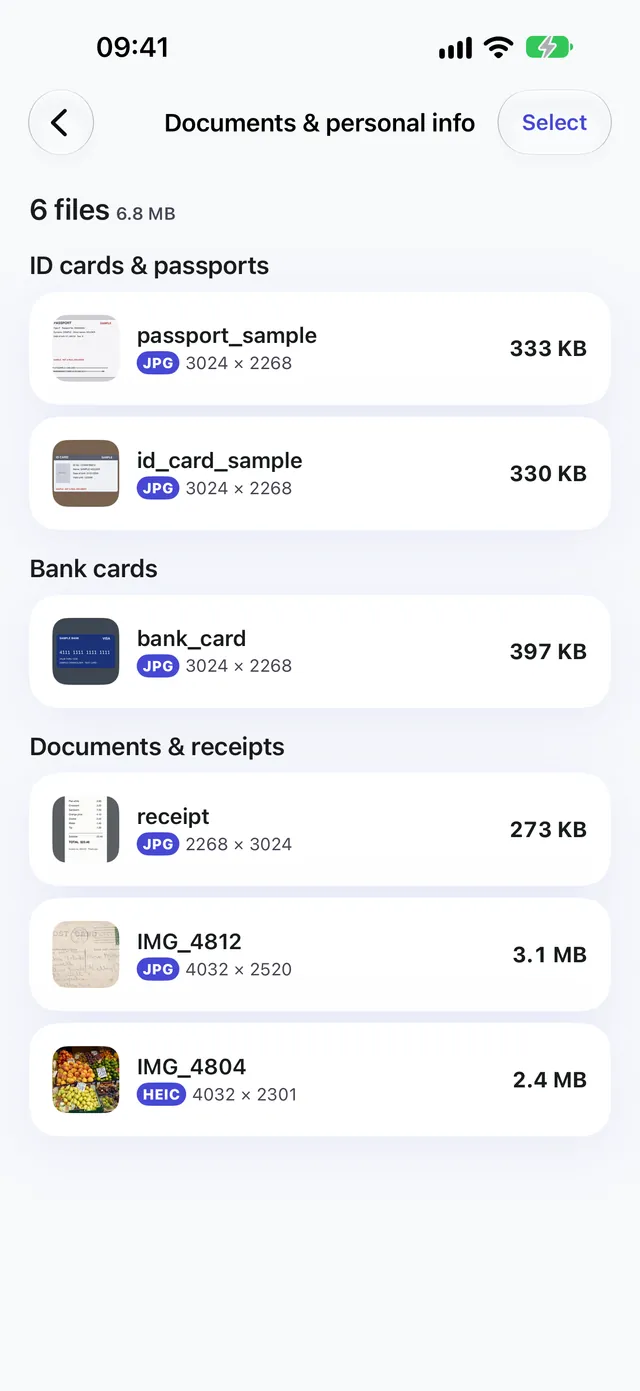
กลุ่ม เอกสารและข้อมูลส่วนตัว ในการวิเคราะห์ของพื้นที่จัดเก็บจะหารูปเหล่านี้ให้คุณ มันแค่แสดงรายการ ไม่ลบ ซ่อน หรือเบลอสิ่งใดเอง คุณตรวจดูรายการแล้วตัดสินใจเอง
มันมองหาอะไร
กลุ่มนี้มีสี่หมวด:
| หมวด | อะไรที่ทำให้รูปอยู่ในหมวดนี้ |
|---|---|
| บัตรประชาชนและหนังสือเดินทาง | บรรทัดที่เครื่องอ่านได้ของพาสปอร์ต หรือคำเกี่ยวกับบัตรประจำตัว เช่น พาสปอร์ตหรือใบขับขี่ ที่อยู่ใกล้รูปทรงบัตรหรือหน้ากระดาษ หรือเลขที่มีความยาวเท่าเลขบัตรประจำตัว |
| บัตรธนาคาร | ตัวเลข 13 ถึง 19 หลักที่ผ่านการตรวจเลขบัตร เขียนในรูปแบบเลขบัตรหรืออยู่ใกล้คำเกี่ยวกับบัตร |
| ภาพหน้าจอที่มีข้อมูลสำคัญ | ภาพหน้าจอที่มีรหัสผ่าน วลีกู้คืน รหัสความปลอดภัยของบัตร เลขบัญชีหรือ IBAN หรือคำเกี่ยวกับรหัสที่อยู่ใกล้รหัส 4 ถึง 8 หลัก |
| เอกสารและใบเสร็จ | รูปทรงหน้ากระดาษที่มีข้อความหลายบรรทัด หรือคำเกี่ยวกับใบเสร็จที่อยู่ใกล้จำนวนเงิน |
นี่คือการคาดเดาจากสิ่งที่โทรศัพท์อ่านได้ในรูป จึงอาจพลาดบางรูปและมีรูปเกินมาบ้าง ดูรายการด้วยตัวเองก่อนลบ
ค้นหาทีละขั้นตอน
- เปิด OptiPixel แล้วเปิดแท็บ พื้นที่จัดเก็บ
- แตะ วิเคราะห์รูปภาพ เพื่อเริ่มสแกนคลังบน iPhone
- เปิดการ์ด เอกสารและข้อมูลส่วนตัว ระหว่างทำงานจะแสดงว่า กำลังค้นหาเอกสาร… จำนวนและขนาดแสดงทันที และเปิดรายการได้ด้วย OptiPixel Premium หรือดูวิดีโอสั้นหนึ่งรายการ (ดูคำถามที่พบบ่อย)
- เลื่อนดูทั้งสี่หมวด แตะรูปเพื่อดูเต็มจอและรายละเอียด
- เลือก เลือก ติ๊กรูปที่ต้องการจัดการ แล้วใช้แถบด้านล่าง: ลบรูปเหล่านั้นหรือส่งต่อให้เครื่องมืออื่น รูปที่ลบจะไปอยู่ในอัลบั้มลบล่าสุดก่อน และ iOS จะขอให้คุณยืนยัน
รูปที่อยากเก็บแต่ต้องการแชร์อย่างปลอดภัยใช่ไหม ลบตำแหน่งออกก่อนด้วย เมตาดาต้า หรือซ่อนใบหน้าด้วย เบลอใบหน้า
เคล็ดลับ
- ใช้หลังเดินทาง ย้ายบ้าน หรือสมัครงาน ตอนที่ถ่ายเอกสารไว้เยอะ
- ลบรูปแล้ว ให้เคลียร์ ลบล่าสุด ในแอปรูปภาพด้วยหากต้องการให้รูปหายไปทันที
- การเข้าครั้งถัดไปอ่านเฉพาะรูปที่เพิ่มเข้ามาหลังครั้งก่อน จึงเร็วกว่า
- สำหรับรูปซ้ำและวิดีโอขนาดใหญ่ ดูเพิ่มพื้นที่ว่างบน iPhone
คำถามที่พบบ่อย
OptiPixel อัปโหลดรูปของฉันไปอ่านไหม
ไม่ การสแกนทำงานบน iPhone ของคุณด้วยการรู้จำข้อความของ Apple ไม่มีอะไรถูกอัปโหลด และข้อความที่อ่านได้ไม่ถูกบันทึก ระบบจำไว้เพียงประเภทที่ตัดสินได้ เช่น บัตรธนาคาร สำหรับการเข้าครั้งถัดไป
มันลบอะไรเองไหม
ไม่ มันแค่แสดงรายการ คุณเลือกรูปและยืนยันการลบทุกครั้งในกล่องโต้ตอบของ iOS
ใช้ฟรีไหม
การสแกนและการนับจำนวนฟรี และการ์ดจะแสดงว่าพบกี่รูป การเปิดรายการเป็นตัวเลือก Premium ที่มีเครื่องหมายมงกุฎ ต้องมี OptiPixel Premium หรือดูวิดีโอสั้นหนึ่งรายการ ซึ่งครอบคลุมการเข้าวิเคราะห์ครั้งนั้น
หาบัตรประชาชนของประเทศฉันเจอไหม
มันอ่านคำเกี่ยวกับบัตรประจำตัวในภาษาที่แอปรองรับ รวมถึงบัตรประชาชนของเวียดนาม และยังใช้รูปทรงของบัตรหรือหน้ากระดาษและบรรทัดที่เครื่องอ่านได้ด้วย บัตรที่ไม่รู้จักอาจไม่อยู่ในรายการ
หา PDF ใบแจ้งหนี้เจอไหม
ไม่ กลุ่มนี้อ่านรูปและภาพหน้าจอในคลังรูปภาพ ไม่ใช่ไฟล์ PDF