Penyimpanan
Cara menemukan KTP, kartu bank, dan struk di foto iPhone Anda
Foto KTP, kartu bank, atau tangkapan layar berisi kode bisa tersimpan di pustaka Anda bertahun-tahun. Analisis mendaftarkannya di satu tempat agar Anda bisa memutuskan mana yang disimpan.
Diperbarui 6 November 2026 · Gratis di App Store · iPhone & iPad, iOS 17+
Mengapa foto sensitif menumpuk di pustaka Anda
Orang memotret KTP untuk sebuah formulir, kartu bank untuk membayar nanti, struk untuk klaim biaya, atau menangkap layar kode verifikasi. Gambar itu berguna sehari dua hari, lalu tetap berada di pustaka, ikut dicadangkan dan dibagikan bersama yang lain.
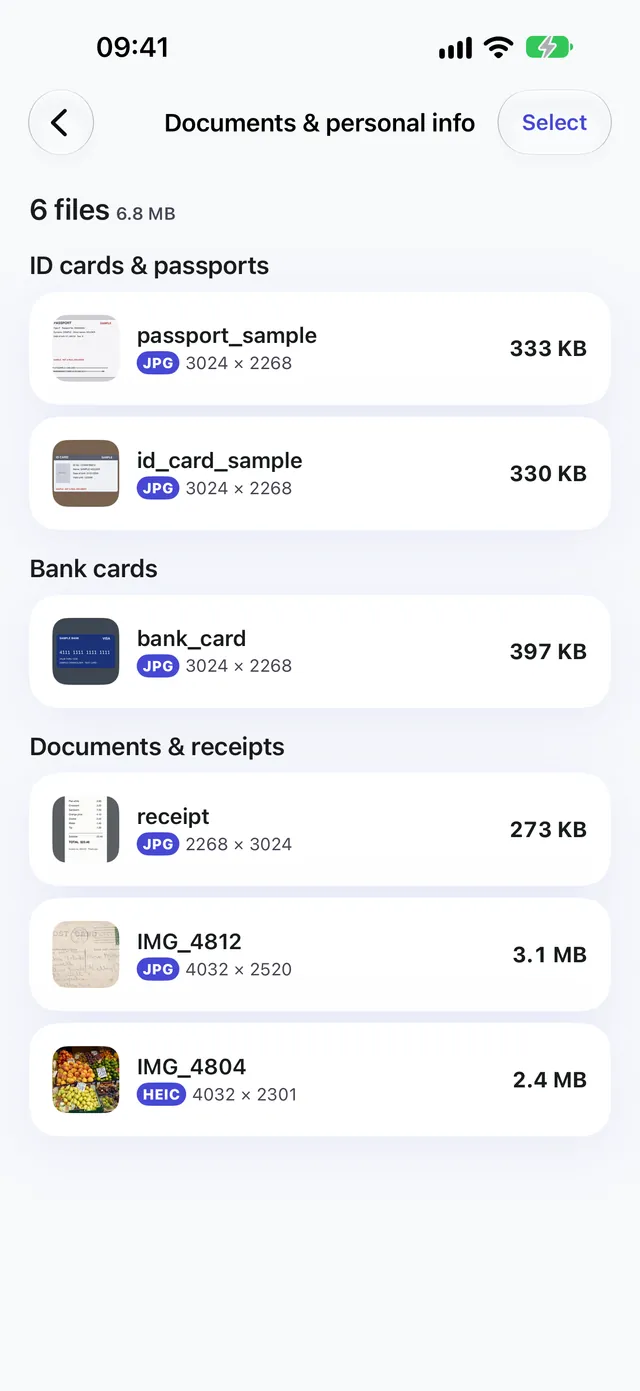
Grup Dokumen & info pribadi di Analisis Penyimpanan menemukan foto-foto ini untuk Anda. Grup ini hanya mendaftarkannya; ia tidak menghapus, menyembunyikan, atau mengaburkan apa pun dengan sendirinya. Anda meninjau daftarnya dan memutuskan.
Apa yang dicarinya
Grup ini memiliki empat bagian:
| Bagian | Yang membuat sebuah foto masuk ke sana | KTP & paspor | Baris yang dapat dibaca mesin pada paspor, atau kata identitas seperti paspor atau SIM di dekat bentuk kartu atau halaman atau angka sepanjang nomor identitas | Kartu bank | Angka 13 sampai 19 digit yang lolos pemeriksaan nomor kartu, ditulis seperti nomor kartu atau di dekat kata kartu | Tangkapan layar dengan info sensitif | Tangkapan layar dengan kata sandi, frasa pemulihan, kode keamanan kartu, nomor rekening atau IBAN, atau kata kode di dekat kode 4 sampai 8 digit | Dokumen & struk | Bentuk halaman dengan beberapa baris teks, atau kata struk di dekat sebuah jumlah
Ini hanya perkiraan dari apa yang dapat dibaca ponsel pada gambar, jadi sebagian bisa terlewat dan sebagian bisa berlebih. Lihat sendiri daftarnya sebelum menghapus.
Temukan langkah demi langkah
- Buka OptiPixel dan buka tab Penyimpanan.
- Ketuk Analisis Foto untuk memulai pemindaian pustaka Anda di iPhone.
- Buka kartu Dokumen & info pribadi. Selama prosesnya, tertulis Mencari dokumen…. Jumlah dan ukurannya langsung tampil, dan daftarnya terbuka dengan OptiPixel Premium atau satu video pendek (lihat FAQ).
- Telusuri keempat bagian. Ketuk sebuah foto untuk melihatnya penuh beserta detailnya.
- Pilih Pilih, centang foto yang ingin Anda tindak lanjuti, lalu gunakan bilah di bawah: hapus, atau serahkan ke alat lain. Foto yang dihapus masuk ke album Dihapus Baru-Baru Ini lebih dulu, dan iOS meminta Anda mengonfirmasi.
Ingin menyimpan foto tetapi membagikannya dengan aman? Hapus lokasinya lebih dulu dengan Metadata, atau sembunyikan wajah dengan Buramkan Wajah.
Tips
- Jalankan setelah bepergian, pindah rumah, atau melamar kerja, saat Anda memotret banyak dokumen.
- Hapus fotonya, lalu kosongkan juga Dihapus Baru-Baru Ini di aplikasi Foto jika gambar itu harus hilang sekarang.
- Kunjungan kedua hanya membaca foto yang ditambahkan sejak kunjungan terakhir, jadi lebih cepat.
- Untuk duplikat dan video berukuran besar, lihat Kosongkan penyimpanan iPhone.

OptiPixel — Perkecil File Foto & Video
Gratis · Tanpa akun · Berjalan di iPhone Anda
Pertanyaan yang sering diajukan
Apakah OptiPixel mengunggah foto saya untuk membacanya?
Tidak. Pemindaian berjalan di iPhone Anda dengan pengenalan teks milik Apple. Tidak ada yang diunggah, dan teks yang dibaca tidak disimpan: hanya jenis yang diputuskan, seperti kartu bank, yang diingat untuk kunjungan berikutnya.
Apakah ia menghapus sesuatu dengan sendirinya?
Tidak. Ia hanya mendaftarkan. Anda memilih foto dan mengonfirmasi setiap penghapusan di dialog iOS.
Apakah ini gratis?
Pemindaian dan jumlahnya gratis, dan kartu menampilkan berapa banyak foto yang ditemukan. Membuka daftar adalah opsi Premium yang ditandai dengan mahkota: memerlukan OptiPixel Premium atau satu video pendek, yang mencakup kunjungan ke Analisis tersebut.
Apakah bisa menemukan KTP dari negara saya?
Ia membaca kata identitas dalam bahasa yang didukung aplikasi, termasuk kartu identitas warga Vietnam, dan juga memakai bentuk kartu atau halaman serta baris yang dapat dibaca mesin. Kartu yang tidak dikenalinya mungkin tidak terdaftar.
Apakah ia menemukan PDF tagihan?
Tidak. Grup ini membaca foto dan tangkapan layar di pustaka Foto Anda, bukan file PDF.