स्टोरेज
iPhone की फ़ोटो में ID कार्ड, बैंक कार्ड और रसीदें कैसे ढूँढें
ID कार्ड, बैंक कार्ड या किसी कोड वाले स्क्रीनशॉट की फ़ोटो सालों तक आपकी लाइब्रेरी में पड़ी रह सकती है। विश्लेषण उन्हें एक जगह सूचीबद्ध करता है ताकि आप तय कर सकें कि क्या रखना है।
अपडेट किया गया 6 नवंबर 2026 · App Store पर मुफ्त · iPhone और iPad, iOS 17+
संवेदनशील फ़ोटो लाइब्रेरी में क्यों जमा हो जाती हैं
लोग किसी फ़ॉर्म के लिए ID कार्ड की फ़ोटो खींचते हैं, बाद में भुगतान के लिए बैंक कार्ड की, ख़र्च के लिए रसीद की, या किसी वेरिफ़िकेशन कोड का स्क्रीनशॉट लेते हैं। वह चित्र एक दिन काम आता है और फिर लाइब्रेरी में पड़ा रहता है, बाक़ी सबके साथ बैकअप होता और साझा होता रहता है।
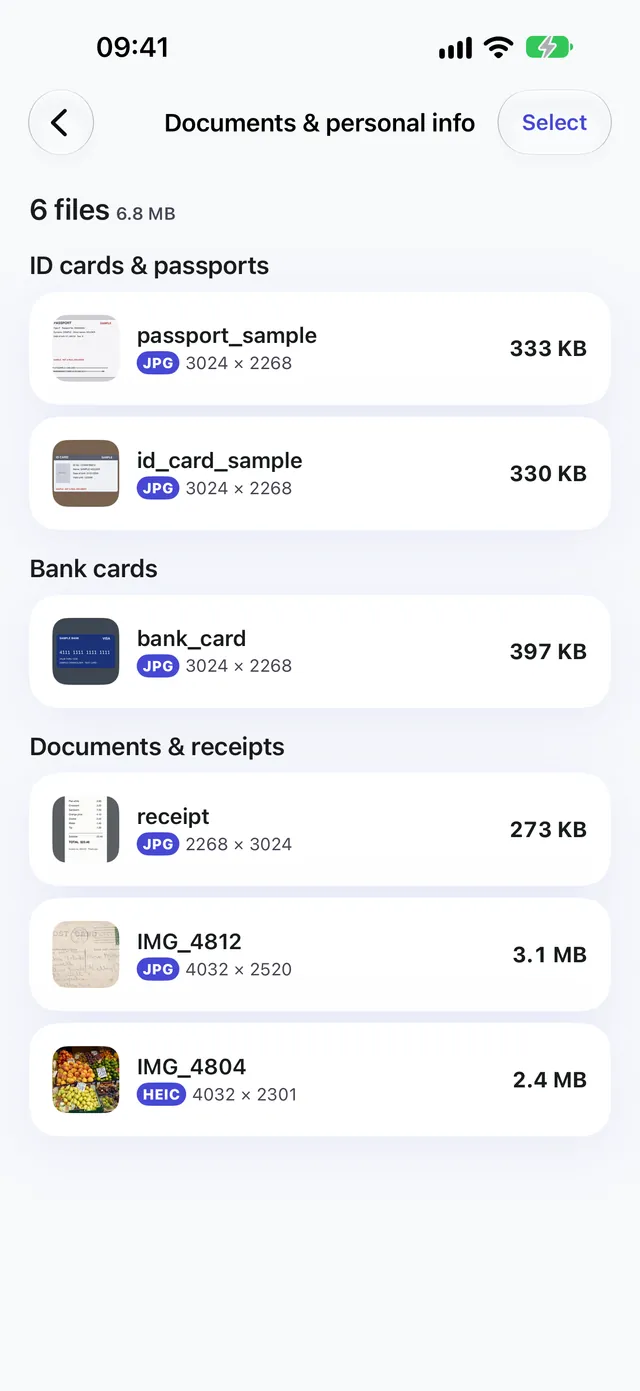
स्टोरेज के विश्लेषण का दस्तावेज़ और निजी जानकारी समूह ये फ़ोटो आपके लिए ढूँढ देता है। यह सिर्फ़ सूची बनाता है; अपने आप कुछ हटाता, छिपाता या धुंधला नहीं करता। सूची आप देखते हैं और फ़ैसला आप करते हैं।
यह क्या ढूँढता है
समूह में चार खंड हैं:
| खंड | फ़ोटो को यहाँ क्या रखता है |
|---|---|
| पहचान पत्र और पासपोर्ट | पासपोर्ट की मशीन-पठनीय पंक्ति, या कार्ड अथवा पन्ने के आकार या ID जितनी लंबाई के नंबर के पास पासपोर्ट या लाइसेंस जैसा ID शब्द |
| बैंक कार्ड | 13 से 19 अंकों का नंबर जो कार्ड-नंबर की जाँच पास करता है और कार्ड नंबर की तरह लिखा है या किसी कार्ड शब्द के पास है |
| संवेदनशील जानकारी वाले स्क्रीनशॉट | पासवर्ड, रिकवरी फ़्रेज़, कार्ड का सिक्योरिटी कोड, खाता नंबर या IBAN वाला स्क्रीनशॉट, या 4 से 8 अंकों के कोड के पास कोई कोड शब्द |
| दस्तावेज़ और रसीदें | कई पंक्तियों के पाठ वाला पन्ने का आकार, या रक़म के पास कोई रसीद शब्द |
यह अनुमान है, जो फ़ोन चित्र में जितना पढ़ पाता है उसी पर टिका है, इसलिए कुछ छूट सकते हैं और कुछ फ़ालतू आ सकते हैं। हटाने से पहले सूची ख़ुद देखें।
चरण दर चरण ढूँढें
- OptiPixel खोलें और स्टोरेज टैब खोलें।
- iPhone पर अपनी लाइब्रेरी का स्कैन शुरू करने के लिए फ़ोटो का विश्लेषण करें पर टैप करें।
- दस्तावेज़ और निजी जानकारी कार्ड खोलें। काम चलते समय उस पर दस्तावेज़ खोजे जा रहे हैं… लिखा रहता है। उसकी गिनती और आकार तुरंत दिखते हैं, और सूची OptiPixel Premium या एक छोटे वीडियो से खुलती है (FAQ देखें)।
- चारों खंड देखें। किसी फ़ोटो को पूरा और उसका ब्योरा देखने के लिए उस पर टैप करें।
- चुनें दबाएँ, जिन फ़ोटो पर कुछ करना है उन पर टिक करें, और नीचे की पट्टी से उन्हें हटाएँ या किसी दूसरे टूल को दें। हटाई गई फ़ोटो पहले "हाल ही में हटाए गए" एल्बम में जाती है, और iOS आपसे पुष्टि माँगता है।
कोई फ़ोटो रखनी है पर सुरक्षित रूप से साझा करनी है? पहले मेटाडेटा से उसकी लोकेशन हटाएँ, या चेहरा धुंधला करें से चेहरे छिपाएँ।
सुझाव
- इसे किसी यात्रा, घर बदलने या नौकरी के आवेदन के बाद चलाएँ, जब आपने कई दस्तावेज़ों की फ़ोटो खींची हों।
- फ़ोटो हटाएँ, और अगर चित्र अभी पूरी तरह मिटाना है तो फ़ोटो ऐप में हाल ही में हटाए गए भी ख़ाली करें।
- दूसरी बार चलाने पर सिर्फ़ पिछली बार के बाद जुड़ी फ़ोटो पढ़ी जाती हैं, इसलिए वह तेज़ होता है।
- डुप्लिकेट और भारी वीडियो के लिए iPhone की जगह खाली करें देखें।

OptiPixel — फ़ोटो-वीडियो फ़ाइल साइज़ घटाएँ
निःशुल्क · किसी खाते की आवश्यकता नहीं · आपके iPhone पर चलता है
अक्सर पूछे जाने वाले प्रश्न
क्या OptiPixel मेरी फ़ोटो पढ़ने के लिए उन्हें अपलोड करता है?
नहीं। स्कैन आपके iPhone पर Apple की टेक्स्ट पहचान से चलता है। कुछ अपलोड नहीं होता, और पढ़ा गया पाठ सेव नहीं होता: अगली बार के लिए सिर्फ़ वह प्रकार याद रखा जाता है जो उसने तय किया, जैसे बैंक कार्ड।
क्या यह अपने आप कुछ हटाता है?
नहीं। यह सिर्फ़ सूची बनाता है। आप फ़ोटो चुनते हैं और हर हटाने की पुष्टि iOS के डायलॉग में करते हैं।
क्या यह मुफ़्त है?
स्कैन और गिनती मुफ़्त हैं, और कार्ड दिखाता है कि कितनी फ़ोटो मिलीं। सूची खोलना क्राउन के निशान वाला Premium विकल्प है: इसके लिए OptiPixel Premium या एक छोटा वीडियो चाहिए, जो विश्लेषण की उस यात्रा को कवर करता है।
क्या यह मेरे देश के ID कार्ड ढूँढ सकता है?
यह ऐप जिन भाषाओं में उपलब्ध है उनमें ID शब्द पढ़ता है, वियतनाम का नागरिक ID कार्ड भी, और कार्ड या पन्ने के आकार तथा मशीन-पठनीय पंक्तियों का भी इस्तेमाल करता है। जो कार्ड वह नहीं पहचानता, वह सूची में न आए, ऐसा हो सकता है।
क्या यह बिल का PDF ढूँढेगा?
नहीं। यह समूह आपकी फ़ोटो लाइब्रेरी की फ़ोटो और स्क्रीनशॉट पढ़ता है, PDF फ़ाइलें नहीं।