Speicher
So findest du Ausweise, Bankkarten und Belege in deinen iPhone-Fotos
Fotos von einem Ausweis, einer Bankkarte oder einem Screenshot mit Code können jahrelang in deiner Mediathek liegen. Die Analyse listet sie an einem Ort auf, damit du entscheidest, was bleibt.
Aktualisiert 6. November 2026 · Kostenlos im App Store · iPhone & iPad, iOS 17+
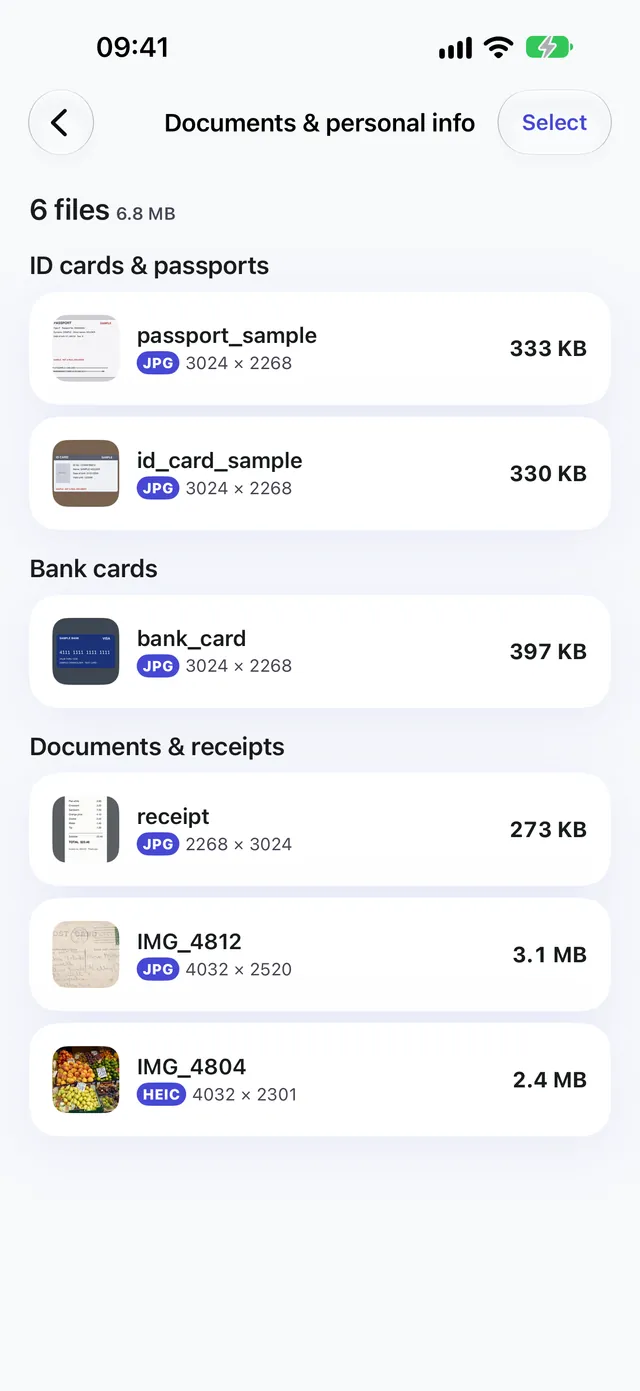
Warum sich sensible Fotos in der Mediathek ansammeln
Man fotografiert einen Ausweis für ein Formular, eine Bankkarte, um später zu zahlen, einen Beleg für die Spesenabrechnung oder macht einen Screenshot von einem Bestätigungscode. Das Bild ist einen Tag lang nützlich und bleibt dann in der Mediathek, gesichert und geteilt wie alles andere.
Die Gruppe Dokumente & persönliche Daten in der Analyse von Speicher findet diese Fotos für dich. Sie listet sie auf; sie löscht, versteckt oder verwischt nichts von allein. Du prüfst die Liste und entscheidest.
Wonach sie sucht
Die Gruppe hat vier Abschnitte:
| Abschnitt | Was ein Foto dorthin bringt |
|---|---|
| Ausweise & Reisepässe | Eine maschinenlesbare Passzeile oder ein Ausweiswort wie Reisepass oder Führerschein neben der Form einer Karte oder Seite oder einer Zahl in Ausweislänge |
| Bankkarten | Eine 13- bis 19-stellige Zahl, die die Kartennummernprüfung besteht und wie eine Kartennummer geschrieben ist oder neben einem Kartenwort steht |
| Screenshots mit sensiblen Daten | Ein Screenshot mit Passwort, Wiederherstellungsphrase, Kartenprüfnummer, Kontonummer oder IBAN oder mit einem Codewort neben einem 4- bis 8-stelligen Code |
| Dokumente & Belege | Die Form einer Seite mit mehreren Textzeilen oder ein Belegwort neben einem Betrag |
Es ist eine Schätzung auf Grundlage dessen, was das iPhone im Bild lesen kann, rechne also mit einigen Treffern zu wenig und einigen zu viel. Sieh dir die Liste selbst an, bevor du etwas löschst.
So findest du sie, Schritt für Schritt
- Öffne OptiPixel und dann den Tab Speicher.
- Tippe auf Fotos analysieren, um die Analyse deiner Mediathek auf dem iPhone zu starten.
- Öffne die Karte Dokumente & persönliche Daten. Solange sie arbeitet, steht dort Suche nach Dokumenten …. Anzahl und Größe erscheinen sofort, und die Liste öffnet sich mit OptiPixel Premium oder einem kurzen Video (siehe die Fragen unten).
- Sieh dir die vier Abschnitte an. Tippe auf ein Foto, um es groß und mit Details zu sehen.
- Wähle Auswählen, hake die Fotos an, mit denen du etwas tun willst, und nutze die Leiste unten: Lösche sie oder gib sie an ein anderes Werkzeug weiter. Ein gelöschtes Foto kommt zuerst ins Album „Zuletzt gelöscht“, und iOS bittet dich um Bestätigung.
Du willst ein Foto behalten, aber sicher teilen? Entferne zuerst den Standort mit Metadaten oder verdecke Gesichter mit Gesichter verwischen.
Tipps
- Starte die Analyse nach einer Reise, einem Umzug oder einer Bewerbung, wenn du viele Dokumente fotografiert hast.
- Lösche das Foto und leere dann auch Zuletzt gelöscht in der Fotos-App, wenn das Bild sofort weg sein muss.
- Ein zweiter Durchlauf liest nur die Fotos, die seit dem letzten hinzugekommen sind, und geht deshalb schneller.
- Zu Duplikaten und schweren Videos siehe iPhone-Speicher freigeben.

OptiPixel — Foto-/Videodateien verkleinern
Kostenlos · Ohne Account · Läuft auf Ihrem iPhone
Häufig gestellte Fragen
Lädt OptiPixel meine Fotos hoch, um sie zu lesen?
Nein. Die Analyse läuft auf deinem iPhone mit Apples Texterkennung. Nichts wird hochgeladen, und der gelesene Text wird nicht gespeichert: Nur die Art, für die sie sich entschieden hat, etwa Bankkarte, wird für den nächsten Besuch gemerkt.
Löscht es von allein etwas?
Nein. Es listet nur auf. Du wählst Fotos aus und bestätigst jedes Löschen im iOS-Dialog.
Ist das kostenlos?
Die Analyse und die Anzahl sind kostenlos, und die Karte zeigt, wie viele Fotos sie gefunden hat. Das Öffnen der Liste ist eine Premium-Option mit Krone: Sie braucht OptiPixel Premium oder ein kurzes Video, das diesen Besuch der Analyse abdeckt.
Findet sie Ausweise aus meinem Land?
Sie liest Ausweiswörter in den Sprachen, die die App unterstützt, einschließlich des vietnamesischen Bürgerausweises, und nutzt außerdem die Form einer Karte oder Seite und maschinenlesbare Zeilen. Eine Karte, die sie nicht erkennt, wird eventuell nicht aufgelistet.
Findet sie ein PDF mit einer Rechnung?
Nein. Die Gruppe liest Fotos und Screenshots in deiner Fotomediathek, keine PDF-Dateien.