Opslag
Zo vind je id-kaarten, bankpassen en bonnetjes in je iPhone-foto's
Een foto van een id-kaart, een bankpas of een schermafbeelding met een code kan jaren in je bibliotheek blijven staan. Analyseer zet ze op één plek zodat jij kunt bepalen wat blijft.
Bijgewerkt 6 november 2026 · Gratis in de App Store · iPhone & iPad, iOS 17+
Waarom gevoelige foto's zich ophopen in je bibliotheek
Mensen fotograferen een id-kaart voor een formulier, een bankpas om later te betalen, een bonnetje voor een declaratie, of maken een schermafbeelding van een verificatiecode. De foto is een dag nuttig en blijft dan in de bibliotheek staan, in de back-up en gedeeld samen met al het andere.
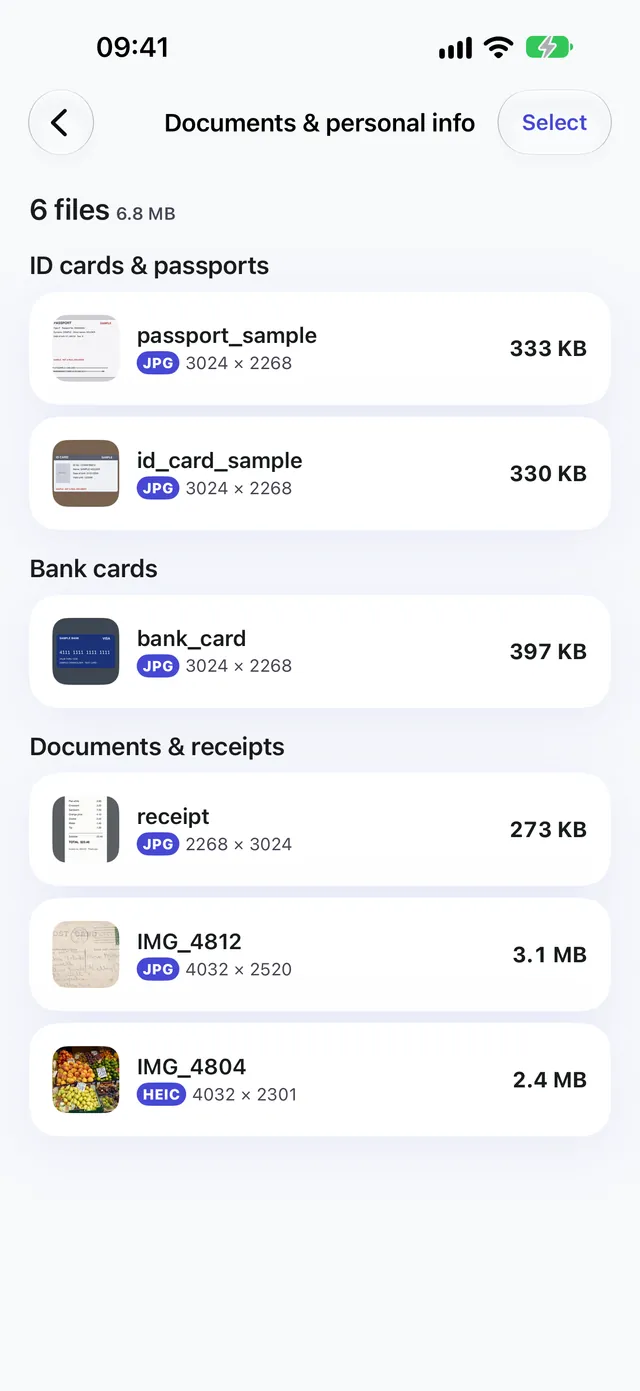
De groep Documenten & persoonlijke gegevens in Analyseer van Opslag vindt deze foto's voor je. Ze worden alleen weergegeven; er wordt niets zelf verwijderd, verborgen of vervaagd. Jij bekijkt de lijst en beslist.
Waar het naar zoekt
De groep heeft vier onderdelen:
| Onderdeel | Wat een foto daar laat belanden |
|---|---|
| ID-kaarten & paspoorten | Een machineleesbare paspoortregel, of een woord als paspoort of rijbewijs naast de vorm van een kaart of pagina of een nummer met de lengte van een id-nummer |
| Bankpassen | Een nummer van 13 tot 19 cijfers dat de controle voor kaartnummers doorstaat, geschreven als een kaartnummer of naast een woord voor een kaart |
| Schermafbeeldingen met gevoelige info | Een schermafbeelding met een wachtwoord, herstelzin, beveiligingscode van een kaart, rekeningnummer of IBAN, of een codewoord naast een code van 4 tot 8 cijfers |
| Documenten & bonnetjes | De vorm van een pagina met meerdere regels tekst, of een woord voor een bon naast een bedrag |
Het is een inschatting op basis van wat de telefoon in het beeld kan lezen, dus verwacht dat er sommige missen en een paar te veel bij zitten. Bekijk de lijst zelf voordat je iets verwijdert.
Zo vind je ze, stap voor stap
- Open OptiPixel en open het tabblad Opslag.
- Tik op Analyseer Foto's om de scan van je bibliotheek op de iPhone te starten.
- Open de kaart Documenten & persoonlijke gegevens. Zolang hij bezig is, staat er Documenten zoeken…. Het aantal en de grootte zie je meteen, en de lijst opent met OptiPixel Premium of één korte video (zie de veelgestelde vragen).
- Blader door de vier onderdelen. Tik op een foto om hem volledig en met details te zien.
- Kies Selecteer, vink de foto's aan waarmee je iets wilt doen en gebruik de balk onderaan: verwijder ze, of geef ze door aan een andere tool. Een verwijderde foto komt eerst in het album Onlangs verwijderd en iOS vraagt je dat te bevestigen.
Wil je een foto bewaren maar veilig delen? Haal eerst de locatie weg met Metadata, of verberg gezichten met Gezichten vervagen.
Tips
- Gebruik het na een reis, een verhuizing of een sollicitatie, wanneer je veel documenten hebt gefotografeerd.
- Verwijder de foto en leeg daarna ook Onlangs verwijderd in de app Foto's als de foto nu meteen weg moet zijn.
- Een tweede keer leest hij alleen de foto's die sinds de vorige keer zijn toegevoegd, dus het gaat sneller.
- Voor duplicaten en zware video's, zie iPhone-opslag vrijmaken.

OptiPixel — Foto's & video's kleiner maken
Gratis · Geen account nodig · Draait op uw iPhone
Veelgestelde vragen
Uploadt OptiPixel mijn foto's om ze te lezen?
Nee. De scan draait op je iPhone met de tekstherkenning van Apple. Er wordt niets geüpload en de tekst die wordt gelezen, wordt niet bewaard: alleen het soort waarvoor hij heeft gekozen, zoals bankpas, wordt onthouden voor het volgende bezoek.
Verwijdert het zelf iets?
Nee. Het toont alleen een lijst. Jij selecteert foto's en bevestigt elke verwijdering in het iOS-venster.
Is dit gratis?
Scannen en het aantal zijn gratis, en de kaart laat zien hoeveel foto's hij heeft gevonden. De lijst openen is een Premium-optie met een kroontje: daarvoor heb je OptiPixel Premium of één korte video nodig, wat dat bezoek aan Analyseer dekt.
Kan hij id-kaarten uit mijn land vinden?
Hij leest id-woorden in de talen die de app ondersteunt, waaronder de Vietnamese burgerkaart, en gebruikt ook de vorm van een kaart of pagina en machineleesbare regels. Een kaart die hij niet herkent, staat mogelijk niet in de lijst.
Vindt hij ook een pdf van een rekening?
Nee. De groep leest foto's en schermafbeeldingen in je Foto's-bibliotheek, geen pdf-bestanden.