Spazio
Come trovare documenti d’identità, carte e scontrini nelle foto dell’iPhone
Le foto di un documento d’identità, di una carta o di uno screenshot con un codice possono restare in libreria per anni. Analizza le elenca in un unico posto, così decidi cosa tenere.
Aggiornato il 6 novembre 2026 · Gratuito su App Store · iPhone e iPad, iOS 17+
Perché le foto sensibili si accumulano in libreria
Si fotografa un documento d’identità per un modulo, una carta di pagamento per pagare più tardi, uno scontrino per un rimborso spese, o si fa lo screenshot di un codice di verifica. L’immagine serve per un giorno e poi resta in libreria, salvata nel backup e condivisa insieme a tutto il resto.
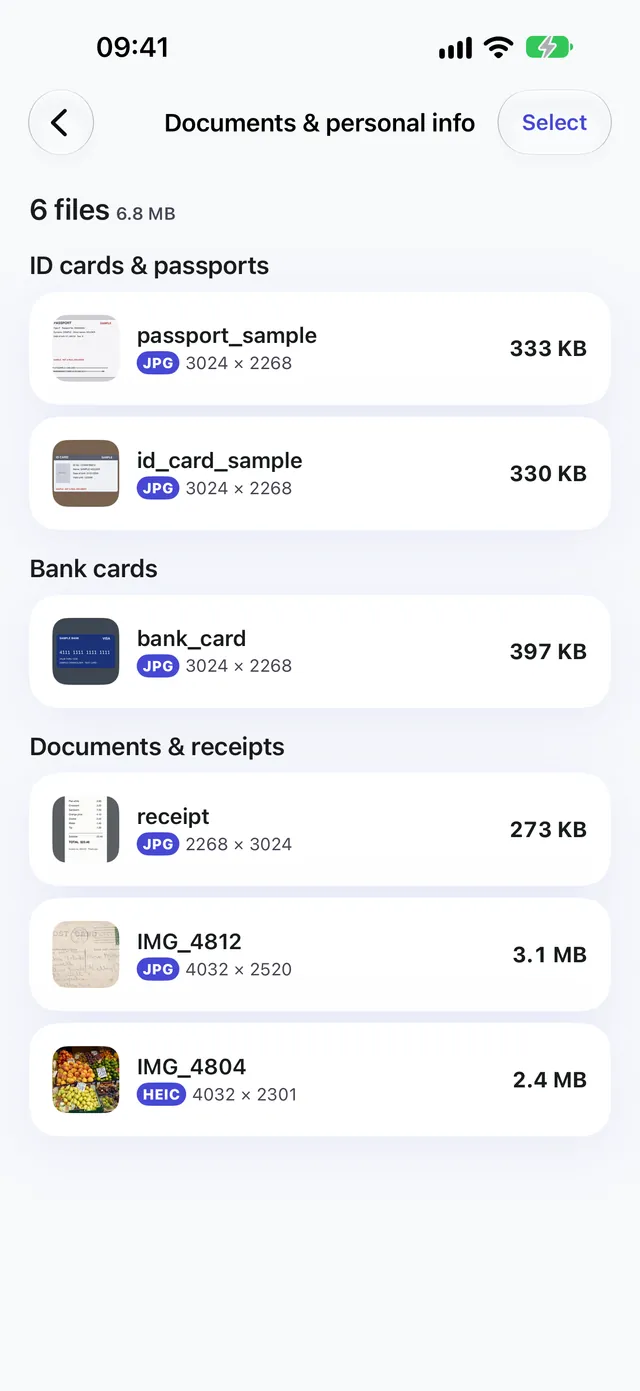
Il gruppo Documenti e dati personali di Analizza in Spazio trova queste foto al posto tuo. Le elenca; non elimina, nasconde né sfoca nulla da solo. Controlli l’elenco e decidi tu.
Cosa cerca
Il gruppo ha quattro sezioni:
| Sezione | Cosa fa finire lì una foto |
|---|---|
| Documenti d'identità e passaporti | La riga leggibile dalla macchina di un passaporto, oppure una parola da documento come passaporto o patente accanto alla forma di una carta o di una pagina o a un numero della lunghezza di un documento |
| Carte bancarie | Un numero di 13-19 cifre che supera il controllo del numero di carta, scritto come un numero di carta o accanto a una parola da carta |
| Screenshot con dati sensibili | Uno screenshot con una password, una frase di recupero, un codice di sicurezza della carta, un numero di conto o un IBAN, oppure una parola da codice accanto a un codice di 4-8 cifre |
| Documenti e scontrini | La forma di una pagina con più righe di testo, oppure una parola da scontrino accanto a un importo |
È una stima basata su ciò che il telefono riesce a leggere nell’immagine, quindi aspettati qualche mancato riconoscimento e qualche foto in più. Guarda tu stesso l’elenco prima di eliminare.
Trovale passo dopo passo
- Apri OptiPixel e apri la scheda Spazio.
- Tocca Analizza Foto per avviare la scansione della libreria sull’iPhone.
- Apri la scheda Documenti e dati personali. Mentre lavora, riporta Ricerca di documenti…. Il conteggio e la dimensione compaiono subito, e l’elenco si apre con OptiPixel Premium o un breve video (vedi le domande frequenti).
- Scorri le quattro sezioni. Tocca una foto per vederla a schermo intero con i suoi dettagli.
- Scegli Seleziona, spunta le foto su cui vuoi agire e usa la barra in basso: eliminale, oppure passale a un altro strumento. Una foto eliminata va prima nell’album Eliminati di recente, e iOS ti chiede di confermare.
Una foto che vuoi tenere ma condividere in sicurezza? Rimuovi prima la posizione con Metadati, oppure nascondi i volti con Sfoca volti.
Consigli
- Avvialo dopo un viaggio, un trasloco o una candidatura di lavoro, quando hai fotografato molti documenti.
- Elimina la foto, poi svuota anche Eliminati di recente nell’app Foto se l’immagine deve sparire subito.
- Una seconda visita legge solo le foto aggiunte dall’ultima, quindi è più veloce.
- Per duplicati e video pesanti, vedi Libera spazio su iPhone.

OptiPixel — Foto e video più leggeri
Gratis · Nessun account richiesto · Elaborazione su iPhone
Domande frequenti
OptiPixel carica le mie foto per leggerle?
No. La scansione avviene sul tuo iPhone con il riconoscimento del testo di Apple. Non viene caricato nulla, e il testo letto non viene salvato: per la visita successiva si ricorda solo il tipo che ha deciso, per esempio carta di pagamento.
Elimina qualcosa da solo?
No. Si limita a elencare. Tu selezioni le foto e confermi ogni eliminazione nella finestra di iOS.
È gratuito?
La scansione e il conteggio sono gratuiti, e la scheda mostra quante foto ha trovato. Aprire l’elenco è un’opzione Premium contrassegnata da una corona: richiede OptiPixel Premium o un breve video, che copre quella visita in Analizza.
Trova i documenti d’identità del mio paese?
Legge le parole da documento nelle lingue supportate dall’app, compresa la carta d’identità vietnamita, e usa anche la forma di una carta o di una pagina e le righe leggibili dalla macchina. Un documento che non riconosce potrebbe non comparire nell’elenco.
Trova un PDF di una bolletta?
No. Il gruppo legge le foto e gli screenshot nella tua libreria di Foto, non i file PDF.