Storan
Cara mencari kad pengenalan, kad bank dan resit dalam foto iPhone anda
Foto kad pengenalan, kad bank atau tangkapan skrin dengan kod boleh tersimpan dalam pustaka anda bertahun-tahun. Analisis menyenaraikannya di satu tempat supaya anda boleh memutuskan apa yang mahu disimpan.
Dikemas kini 6 November 2026 · Percuma di App Store · iPhone & iPad, iOS 17+
Mengapa foto sensitif bertimbun dalam pustaka anda
Orang memotret kad pengenalan untuk borang, kad bank untuk membayar kemudian, resit untuk tuntutan perbelanjaan, atau menangkap skrin kod pengesahan. Gambar itu berguna sehari dua, kemudian ia kekal dalam pustaka, disandarkan dan dikongsi bersama yang lain.
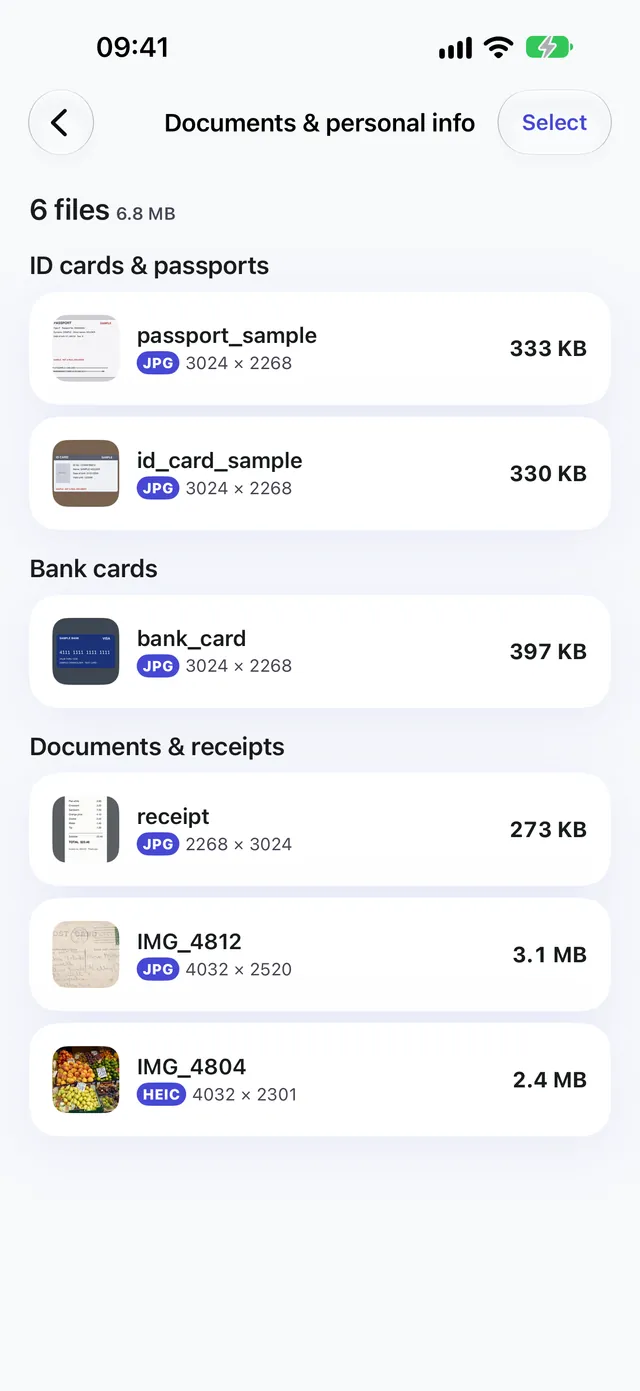
Kumpulan Dokumen & maklumat peribadi dalam Analisis Storan mencari foto ini untuk anda. Ia menyenaraikannya; ia tidak memadam, menyembunyikan atau mengaburkan apa-apa dengan sendirinya. Anda menyemak senarai dan memutuskannya.
Apa yang dicarinya
Kumpulan ini mempunyai empat bahagian:
| Bahagian | Apa yang meletakkan foto di situ | Kad pengenalan & pasport | Baris boleh dibaca mesin pada pasport, atau perkataan pengenalan seperti pasport atau lesen di sebelah bentuk kad atau halaman atau nombor sepanjang nombor pengenalan | Kad bank | Nombor 13 hingga 19 digit yang lulus semakan nombor kad, ditulis seperti nombor kad atau di sebelah perkataan kad | Tangkapan skrin dengan maklumat sensitif | Tangkapan skrin dengan kata laluan, frasa pemulihan, kod keselamatan kad, nombor akaun atau IBAN, atau perkataan kod di sebelah kod 4 hingga 8 digit | Dokumen & resit | Bentuk halaman dengan beberapa baris teks, atau perkataan resit di sebelah jumlah
Ia hanyalah andaian berdasarkan apa yang boleh dibaca telefon dalam gambar, jadi jangkakan ada yang terlepas dan ada yang berlebihan. Lihat sendiri senarai itu sebelum anda memadam.
Cari langkah demi langkah
- Buka OptiPixel dan buka tab Storan.
- Ketik Analisis Foto untuk memulakan imbasan pustaka anda pada iPhone.
- Buka kad Dokumen & maklumat peribadi. Semasa ia berjalan, tertera Mencari dokumen…. Bilangan dan saiznya terpapar serta-merta, dan senarai dibuka dengan OptiPixel Premium atau satu video pendek (lihat Soalan lazim).
- Layari empat bahagian itu. Ketik foto untuk melihatnya sepenuhnya beserta butirannya.
- Pilih Pilih, tandakan foto yang mahu anda tindakkan, dan gunakan bar di bawah: padamkannya, atau serahkan kepada alat lain. Foto yang dipadam masuk ke album Dipadam Baru-baru Ini dahulu, dan iOS meminta anda mengesahkan.
Mahu menyimpan foto tetapi berkongsinya dengan selamat? Buang lokasinya dahulu dengan Metadata, atau sembunyikan wajah dengan Kaburkan Wajah.
Petua
- Jalankannya selepas lawatan, berpindah rumah atau memohon pekerjaan, apabila anda telah memotret banyak dokumen.
- Padam foto, kemudian kosongkan juga Dipadam Baru-baru Ini dalam aplikasi Foto jika gambar itu mesti hilang sekarang.
- Lawatan kedua hanya membaca foto yang ditambah sejak lawatan lepas, jadi ia lebih pantas.
- Untuk pendua dan video berat, lihat Kosongkan storan iPhone.

OptiPixel — Kecilkan Saiz Fail Foto, Video
Percuma · Tiada akaun diperlukan · Berjalan pada iPhone anda
Soalan lazim
Adakah OptiPixel memuat naik foto saya untuk membacanya?
Tidak. Imbasan berjalan pada iPhone anda dengan pengecaman teks Apple. Tiada apa-apa dimuat naik, dan teks yang dibaca tidak disimpan: hanya jenis yang diputuskannya, seperti kad bank, diingati untuk lawatan seterusnya.
Adakah ia memadam apa-apa dengan sendirinya?
Tidak. Ia hanya menyenaraikan. Anda memilih foto dan mengesahkan setiap pemadaman dalam dialog iOS.
Adakah ini percuma?
Pengimbasan dan bilangan adalah percuma, dan kad menunjukkan berapa banyak foto yang dijumpai. Membuka senarai ialah pilihan Premium yang ditandai dengan mahkota: ia memerlukan OptiPixel Premium atau satu video pendek, yang meliputi lawatan ke Analisis itu.
Bolehkah ia mencari kad pengenalan dari negara saya?
Ia membaca perkataan pengenalan dalam bahasa yang disokong aplikasi, termasuk kad pengenalan warganegara Vietnam, dan ia juga menggunakan bentuk kad atau halaman serta baris boleh dibaca mesin. Kad yang tidak dikenali mungkin tidak disenaraikan.
Adakah ia akan menjumpai PDF bil?
Tidak. Kumpulan ini membaca foto dan tangkapan skrin dalam pustaka Foto anda, bukan fail PDF.