
儲存空間
如何在 iPhone 照片中尋找身分證件、銀行卡和收據
身分證、銀行卡或帶驗證碼的截圖,可能在相簿裡躺上好幾年。分析功能會把它們集中列出,由你決定保留哪些。
更新於 2026-11-06 · App Store 免費下載 · iPhone & iPad, iOS 17+
為什麼敏感照片會越積越多
人們會為了填表拍下身分證,為了稍後付款拍下銀行卡,為了報帳拍下收據,或者把驗證碼截圖。這些圖片用一天就沒用了,卻一直留在相簿裡,和其他內容一起被備份、被分享。
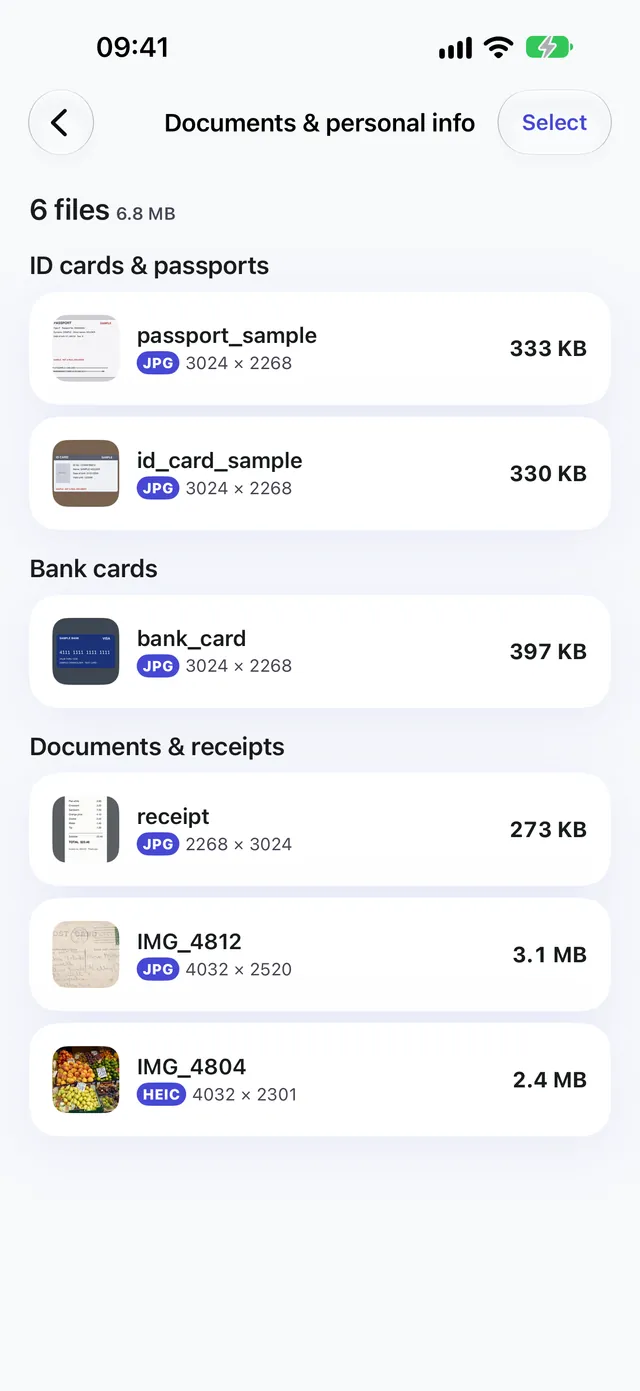
儲存空間「分析」中的 證件與個人資料 群組會替你找出這些照片。它只負責列出,自己不會刪除、隱藏或模糊任何內容。你檢查列表,然後自己決定。
它會尋找什麼
這個群組有四個部分:
| 部分 | 照片因何被歸入此處 |
|---|---|
| 身分證與護照 | 護照的機器可讀碼行,或卡片、頁面形狀旁邊出現護照、駕照之類的證件字樣,或長度與證件號相當的數字 |
| 銀行卡 | 通過銀行卡號檢查的 13 到 19 位數字,寫法像卡號,或旁邊有銀行卡字樣 |
| 含敏感資訊的截圖 | 含密碼、復原詞組、卡片安全碼、帳號或 IBAN 的截圖,或驗證碼字樣旁邊帶有 4 到 8 位數字 |
| 文件與收據 | 帶有多行文字的頁面形狀,或收據字樣旁邊帶有金額 |
這是根據手機能從圖片中讀出的內容做出的判斷,所以可能有漏掉的,也可能有多出來的。刪除前請自己看一遍列表。
逐步尋找
- 打開 OptiPixel,進入 儲存空間 標籤頁。
- 點一下 分析照片,在 iPhone 上開始掃描你的圖庫。
- 打開 證件與個人資料 卡片。掃描進行時,它顯示 正在尋找證件與文件…。數量和大小會立即顯示,列表則需要 OptiPixel Premium 或觀看一段簡短影片才能打開(見常見問題)。
- 瀏覽這四個部分。點一下某張照片可查看大圖和詳細資訊。
- 點一下選取,勾選要處理的照片,然後使用底部的工具列:刪除它們,或交給其他工具處理。被刪除的照片會先進入「最近刪除」相簿,iOS 會請你確認。
想保留某張照片,但要安全地分享?先用後設資料去掉它的位置資訊,或用人臉模糊遮住人臉。
小技巧
- 旅行、搬家或求職之後執行一次,那時你往往拍了很多證件和文件。
- 刪除照片後,如果必須立刻徹底清除,還要在「照片」App 中清空最近刪除。
- 再次掃描只會讀取上次之後新增的照片,所以更快。
- 想處理重複項和佔空間的影片,請參閱釋放 iPhone 儲存空間。
常見問題解答
OptiPixel 會上傳我的照片來辨識嗎?
不會。掃描在你的 iPhone 上使用 Apple 的文字辨識完成,不會上傳任何內容,辨識出的文字也不會儲存:下次造訪時只會記住它判定的類別,例如銀行卡。
它會自動刪除任何東西嗎?
不會。它只做列表。照片由你自己選取,每次刪除都要在 iOS 的對話框中確認。
這個功能免費嗎?
掃描和數量統計是免費的,卡片會顯示找到了多少張照片。打開列表是帶皇冠標記的 Premium 選項:需要 OptiPixel Premium,或觀看一段簡短影片,該影片可涵蓋本次「分析」頁面的造訪。
它能辨識我所在國家的身分證件嗎?
它能讀取 App 所支援語言中的證件字樣,包括越南公民身分證,同時也會利用卡片或頁面的形狀和機器可讀碼行。對於它不認識的證件,可能不會列出。
它能找到帳單的 PDF 嗎?
不能。這個群組讀取的是照片圖庫中的照片和截圖,不包括 PDF 檔案。