Bộ nhớ
Cách tìm ảnh CCCD, thẻ ngân hàng và hóa đơn trong ảnh iPhone
Ảnh chụp CCCD, thẻ ngân hàng hay màn hình có mã xác thực có thể nằm trong thư viện nhiều năm. Phân tích liệt kê chúng ở một chỗ để bạn quyết định giữ gì.
Cập nhật 2026-11-06 · Miễn phí trên App Store · iPhone & iPad, iOS 17+
Vì sao ảnh nhạy cảm tích tụ trong thư viện
Người ta chụp CCCD để điền biểu mẫu, chụp thẻ ngân hàng để thanh toán sau, chụp hóa đơn để thanh toán chi phí, hoặc chụp màn hình mã xác thực. Bức ảnh chỉ có ích trong một ngày rồi nằm lại thư viện, được sao lưu và chia sẻ cùng mọi thứ khác.
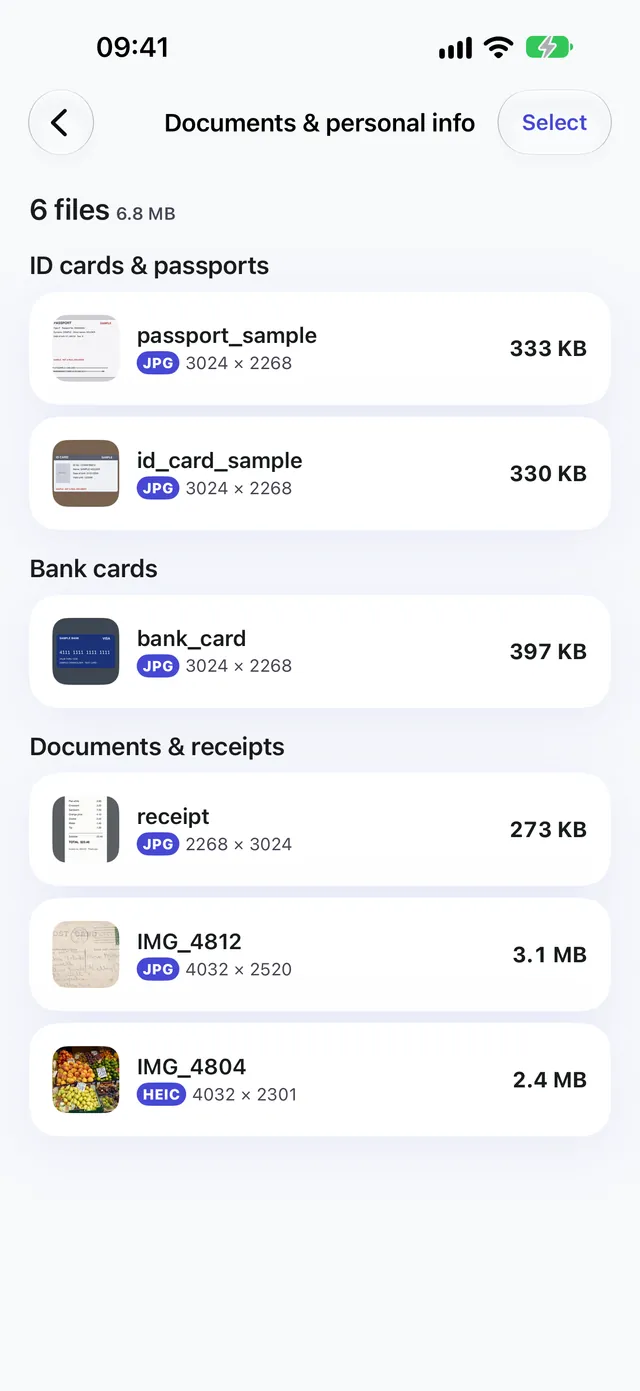
Nhóm Giấy tờ & thông tin cá nhân trong Phân tích của Bộ nhớ tìm giúp bạn những ảnh này. Nó chỉ liệt kê; nó không tự xóa, ẩn hay làm mờ gì cả. Bạn xem danh sách và quyết định.
Nó tìm gì
Nhóm này có bốn mục:
| Mục | Điều gì đưa một ảnh vào đó |
|---|---|
| CCCD, hộ chiếu & bằng lái | Dòng đọc được bằng máy của hộ chiếu, hoặc một từ chỉ giấy tờ như hộ chiếu hay giấy phép bên cạnh hình dạng thẻ hoặc trang giấy, hoặc một dãy số dài bằng số giấy tờ |
| Thẻ ngân hàng | Dãy số 13 đến 19 chữ số qua được bước kiểm tra số thẻ, viết như số thẻ hoặc nằm cạnh từ chỉ thẻ |
| Ảnh chụp màn hình có thông tin nhạy cảm | Ảnh chụp màn hình có mật khẩu, cụm từ khôi phục, mã bảo mật thẻ, số tài khoản hoặc IBAN, hoặc một từ chỉ mã bên cạnh mã 4 đến 8 chữ số |
| Tài liệu & hoá đơn | Hình dạng trang giấy có nhiều dòng chữ, hoặc một từ chỉ hóa đơn bên cạnh một số tiền |
Đây là suy đoán dựa trên những gì điện thoại đọc được trong ảnh, nên sẽ có vài ảnh bị bỏ sót và vài ảnh thừa. Hãy tự xem danh sách trước khi xóa.
Tìm chúng, từng bước
- Mở OptiPixel và mở tab Bộ nhớ.
- Chạm Phân tích Ảnh để bắt đầu quét thư viện ngay trên iPhone.
- Mở thẻ Giấy tờ & thông tin cá nhân. Trong lúc đang chạy, nó hiện Đang tìm giấy tờ và tài liệu…. Số lượng và dung lượng hiện ngay, còn danh sách mở được với OptiPixel Premium hoặc xem một video ngắn (xem phần Câu hỏi thường gặp).
- Duyệt bốn mục. Chạm một ảnh để xem đầy đủ và chi tiết của nó.
- Chọn Chọn, đánh dấu các ảnh bạn muốn xử lý và dùng thanh ở dưới cùng: xóa chúng, hoặc chuyển sang công cụ khác. Ảnh đã xóa sẽ vào album Đã xóa gần đây trước, và iOS yêu cầu bạn xác nhận.
Muốn giữ một ảnh nhưng chia sẻ an toàn? Hãy xóa vị trí của nó trước bằng Metadata, hoặc che mặt bằng Làm mờ mặt.
Mẹo
- Chạy sau một chuyến đi, một lần chuyển nhà hay một lần nộp hồ sơ xin việc, khi bạn đã chụp nhiều giấy tờ.
- Hãy xóa ảnh, rồi xóa luôn trong Đã xóa gần đây của ứng dụng Ảnh nếu bức ảnh cần biến mất ngay.
- Lần xem sau chỉ đọc những ảnh mới thêm từ lần trước, nên nhanh hơn.
- Về ảnh trùng và video nặng, xem Giải phóng bộ nhớ iPhone.

OptiPixel — Giảm Dung Lượng Ảnh & Video
Miễn phí · Không cần tài khoản · Chạy trên iPhone
Câu hỏi thường gặp
OptiPixel có tải ảnh của tôi lên để đọc không?
Không. Việc quét chạy trên iPhone của bạn bằng tính năng nhận dạng văn bản của Apple. Không có gì được tải lên, và văn bản đọc được không được lưu: chỉ loại mà nó xác định, chẳng hạn thẻ ngân hàng, được nhớ cho lần xem sau.
Nó có tự xóa gì không?
Không. Nó chỉ liệt kê. Bạn chọn ảnh và xác nhận từng lần xóa trong hộp thoại của iOS.
Tính năng này có miễn phí không?
Quét và số lượng là miễn phí, thẻ cho biết đã tìm thấy bao nhiêu ảnh. Mở danh sách là tùy chọn Premium có biểu tượng vương miện: cần OptiPixel Premium hoặc xem một video ngắn, áp dụng cho lần vào Phân tích đó.
Nó có tìm được CCCD ở nước tôi không?
Nó đọc các từ chỉ giấy tờ bằng những ngôn ngữ ứng dụng hỗ trợ, bao gồm căn cước công dân của Việt Nam, và còn dựa vào hình dạng của thẻ hoặc trang giấy cùng các dòng đọc được bằng máy. Thẻ mà nó không nhận ra có thể không được liệt kê.
Nó có tìm thấy tệp PDF của hóa đơn không?
Không. Nhóm này đọc ảnh và ảnh chụp màn hình trong thư viện Ảnh, không đọc tệp PDF.