Lagring
Så hittar du ID-kort, bankkort och kvitton i dina iPhone-foton
Ett foto av ett ID-kort, ett bankkort eller en skärmbild med en kod kan ligga kvar i biblioteket i åratal. Analysera listar dem på ett ställe så att du kan avgöra vad som ska behållas.
Uppdaterad 6 november 2026 · Gratis i App Store · iPhone & iPad, iOS 17+
Varför känsliga foton hopar sig i biblioteket
Man fotar ett ID-kort till ett formulär, ett bankkort för att betala senare, ett kvitto till en utgiftsrapport eller tar en skärmbild av en verifieringskod. Bilden är användbar en dag och ligger sedan kvar i biblioteket, säkerhetskopieras och delas tillsammans med allt annat.
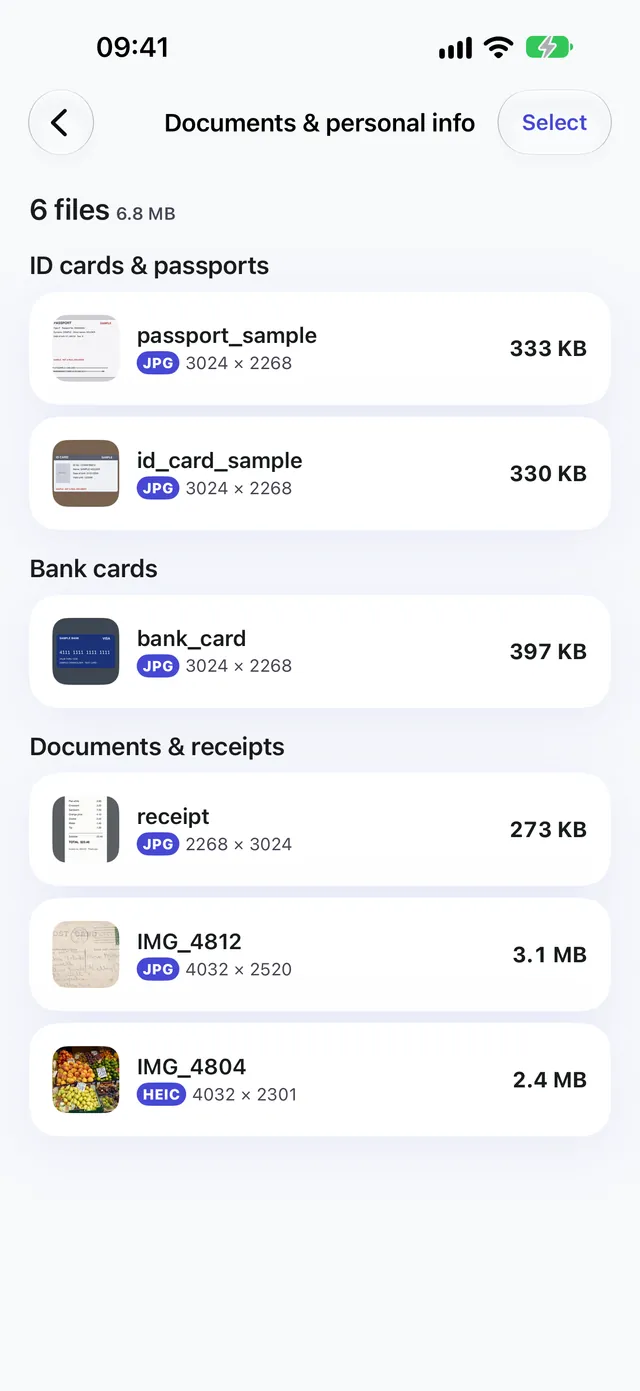
Gruppen Dokument & personuppgifter i Analysera under Lagring hittar de här fotona åt dig. Den listar dem; den raderar, döljer eller suddar ingenting av sig själv. Du granskar listan och bestämmer.
Vad den letar efter
Gruppen har fyra avsnitt:
| Avsnitt | Vad som får ett foto att hamna där |
|---|---|
| ID-kort & pass | En maskinläsbar passrad, eller ett ID-ord som pass eller körkort bredvid formen på ett kort eller en sida eller ett nummer av ID-längd |
| Bankkort | Ett nummer på 13 till 19 siffror som klarar kontrollen för kortnummer, skrivet som ett kortnummer eller bredvid ett kortord |
| Skärmbilder med känslig info | En skärmbild med ett lösenord, en återställningsfras, en kortsäkerhetskod, ett kontonummer eller IBAN, eller ett kodord bredvid en kod på 4 till 8 siffror |
| Dokument & kvitton | Formen på en sida med flera rader text, eller ett kvittoord bredvid ett belopp |
Det är en gissning utifrån vad telefonen kan läsa i bilden, så räkna med att en del missas och en del kommer med i onödan. Titta själv på listan innan du raderar.
Hitta dem, steg för steg
- Öppna OptiPixel och öppna fliken Lagring.
- Tryck på Analysera Bilder för att starta skanningen av ditt bibliotek på iPhone.
- Öppna kortet Dokument & personuppgifter. Medan den arbetar står det Letar efter dokument …. Antal och storlek visas direkt, och listan öppnas med OptiPixel Premium eller en kort video (se Vanliga frågor).
- Bläddra bland de fyra avsnitten. Tryck på ett foto för att se det i helbild och dess uppgifter.
- Välj Markera, bocka för de foton du vill agera på och använd fältet längst ned: radera dem, eller skicka dem vidare till ett annat verktyg. Ett raderat foto hamnar först i albumet Nyligen borttagna och iOS ber dig bekräfta.
Vill du behålla ett foto men dela det säkert? Ta först bort platsen med Metadata, eller dölj ansikten med Sudda ansikten.
Tips
- Kör det efter en resa, en flytt eller en jobbansökan, när du har fotat många dokument.
- Radera fotot och töm sedan också Nyligen borttagna i appen Bilder om bilden måste vara borta nu.
- Ett andra besök läser bara de foton som tillkommit sedan förra gången, så det går snabbare.
- För dubbletter och tunga videor, se Frigör lagringsutrymme på iPhone.

OptiPixel — Minska filstorlek foto & video
Gratis · Inget konto krävs · Körs på din iPhone
Vanliga frågor
Laddar OptiPixel upp mina foton för att läsa dem?
Nej. Skanningen körs på din iPhone med Apples textigenkänning. Inget laddas upp, och texten som läses sparas inte: bara den typ den kom fram till, till exempel bankkort, kommer ihåg till nästa besök.
Raderar den något av sig själv?
Nej. Den listar bara. Du markerar foton och bekräftar varje radering i iOS-dialogen.
Är det här gratis?
Skanning och antal är gratis, och kortet visar hur många foton den hittade. Att öppna listan är ett Premium-alternativ markerat med en krona: det kräver OptiPixel Premium eller en kort video, som täcker det besöket i Analysera.
Kan den hitta ID-kort från mitt land?
Den läser ID-ord på de språk som appen stöder, inklusive Vietnams medborgarkort, och använder också formen på ett kort eller en sida samt maskinläsbara rader. Ett kort som den inte känner igen kanske inte listas.
Hittar den en PDF med en räkning?
Nej. Gruppen läser foton och skärmbilder i ditt bibliotek i Bilder, inte PDF-filer.