
ストレージ整理
iPhoneの写真から身分証・銀行カード・レシートを見つける方法
身分証やキャッシュカード、認証コードのスクリーンショットが何年も写真に残っていませんか。分析機能ならまとめて一覧にできるので、残すかどうかを判断できます。
更新日 2026-11-06 · App Storeで無料配信 · iPhone & iPad, iOS 17+
機密性の高い写真が溜まっていく理由
申込書のために身分証を撮影したり、あとで支払うために銀行カードを撮ったり、経費精算用にレシートを撮ったり、認証コードをスクリーンショットしたりすることがあります。その画像が必要なのはその日だけですが、そのまま写真に残り、ほかの写真と一緒にバックアップされ、共有されてしまいます。
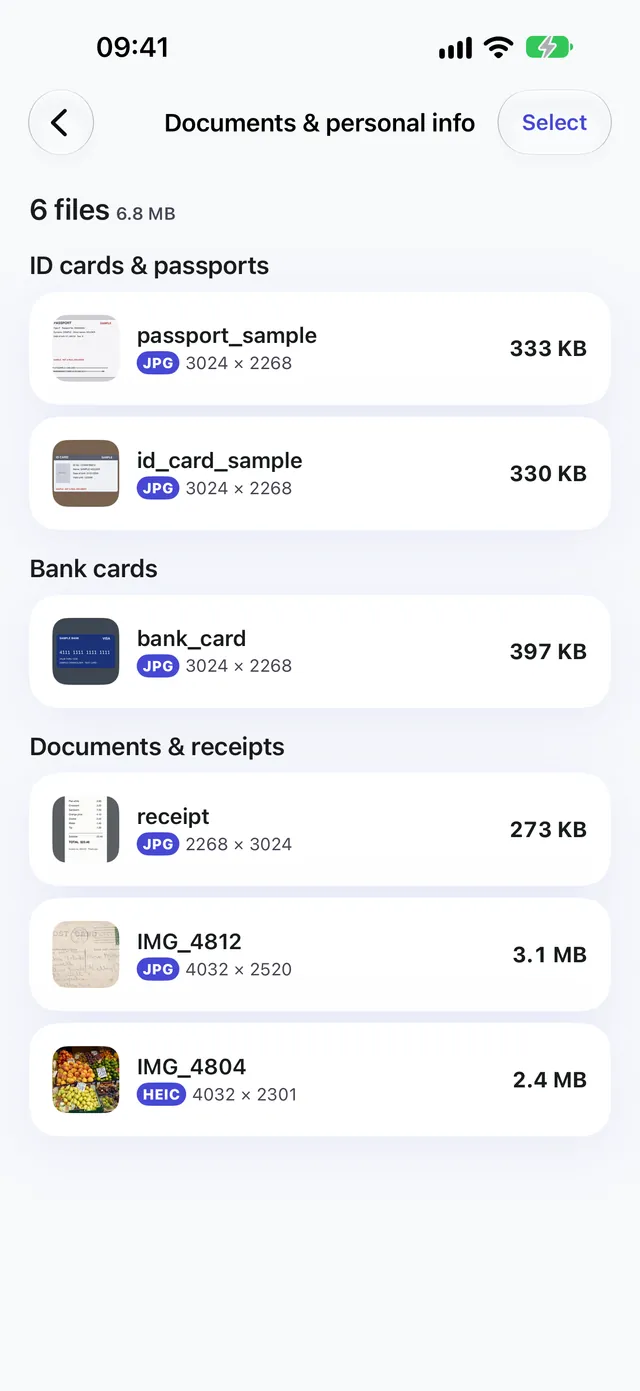
ストレージの分析にある書類と個人情報グループは、こうした写真を見つけてくれます。一覧を表示するだけで、削除、非表示、ぼかしなどを自動で行うことはありません。一覧を確認して、どうするか自分で決められます。
検出する内容
このグループには4つのセクションがあります。
| セクション | 写真が入る条件 |
|---|---|
| 身分証とパスポート | パスポートの機械読み取り行、または、カードや書類の形あるいは身分証の桁数の番号の近くに、パスポートや免許証などの身分証を示す語がある |
| 銀行カード | カード番号の検査に通る13~19桁の数字が、カード番号の形式で、またはカードを示す語の近くに書かれている |
| 個人情報が写ったスクリーンショット | パスワード、リカバリーフレーズ、カードのセキュリティコード、口座番号やIBAN、または4~8桁のコードの近くにコードを示す語があるスクリーンショット |
| 書類とレシート | 複数行の文字がある書類のような形、または金額の近くにレシートを示す語がある |
これは、端末が写真から読み取れた内容にもとづく推測です。見逃しや余計な検出もありえますので、削除する前に必ずご自身で一覧を確認してください。
見つける手順
- OptiPixelを開き、ストレージタブを開きます。
- 写真を分析をタップして、iPhone上でライブラリのスキャンを始めます。
- 書類と個人情報のカードを開きます。処理中は書類を検索中…と表示されます。件数とサイズはすぐに表示され、一覧はOptiPixel Premiumまたは短い動画1本の視聴で開けます(よくある質問を参照)。
- 4つのセクションを見ていきます。写真をタップすると、全体表示と詳細が確認できます。
- 選択をタップして対象の写真にチェックを入れ、下部のバーから削除するか、ほかのツールに渡します。削除した写真はまず「最近削除した項目」アルバムに移動し、iOSが確認を求めます。
残したいけれど安全に共有したい写真は、先にメタデータで位置情報を消すか、顔ぼかしで顔を隠しましょう。
ヒント
- 旅行や引っ越し、就職活動のあとなど、書類をたくさん撮影した後に実行すると効果的です。
- 写真を削除したあと、今すぐ完全に消したい場合は、写真アプリの最近削除した項目も空にしてください。
- 2回目以降は、前回以降に追加された写真だけを読み取るため、より速く終わります。
- 重複写真や容量の大きい動画については、iPhoneのストレージを空けるを参照してください。
よくある質問
OptiPixelは読み取りのために写真をアップロードしますか?
いいえ。スキャンはAppleの文字認識を使ってiPhone上で実行されます。何もアップロードされず、読み取った文字も保存されません。次回のために記憶されるのは、判定した種類(たとえば銀行カード)だけです。
勝手に何かを削除することはありますか?
いいえ。一覧を表示するだけです。写真を選び、iOSのダイアログで1回ずつ削除を確認します。
無料で使えますか?
スキャンと件数の表示は無料で、カードには見つかった写真の枚数が表示されます。一覧を開くのは、王冠マークの付いたPremiumオプションです。OptiPixel Premiumまたは短い動画1本の視聴が必要で、その回の分析の間は開けます。
自分の国の身分証も見つけられますか?
アプリが対応する言語の身分証を示す語を読み取り、ベトナムの市民IDカードにも対応しています。カードや書類の形、機械読み取り行も手がかりにします。認識できないカードは一覧に出ないことがあります。
請求書のPDFも見つかりますか?
いいえ。このグループが読み取るのは写真ライブラリ内の写真とスクリーンショットで、PDFファイルは対象外です。